

Veranstaltungen einrichten & nutzen
Vom Veranstaltungstyp über die Vorlage bis zur fertigen Veranstaltung – mit Tagesplan, Aufgaben, Teilnehmern, verlinkten Buchungen und PDF-Exporten.
Hinweis: Das Modul finden Sie unter In-House → Veranstaltungen. Falls dieser Menüpunkt bei Ihnen nicht sichtbar ist, wenden Sie sich bitte an unseren Support, um die Funktion freischalten zu lassen.
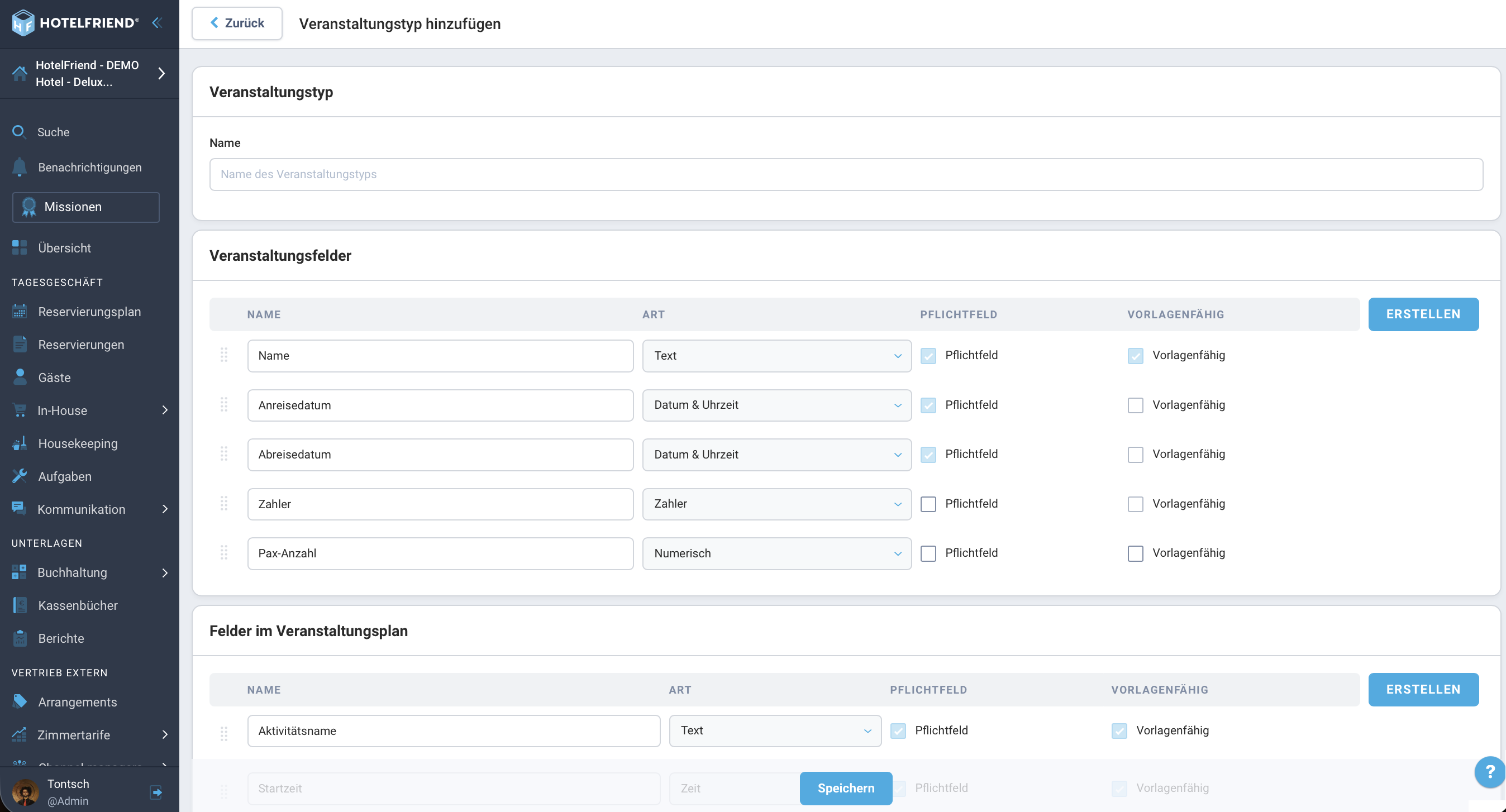
1. Veranstaltungstyp anlegen (Einmalige Einrichtung)
Definiert, welche Felder eine Veranstaltung haben soll.
- Öffnen Sie In-House → Veranstaltungen → Einstellungen.
- Klicken Sie auf „Veranstaltungstyp erstellen".
- Anzuzeigende Felder auswählen:
- Allgemeine Infos: Ort, Unterkunft, PAX (Teilnehmerzahl), Beschreibung, Benutzerdefinierte Felder
- Tagesplan-Spalten: Gäste (PAX), Service/Bestellung, Ressourcen, Aufgaben, Teilnehmer, Kommentar
- Zeitsynchronisation wählen:
- Vollständig: Bestellzeiten passen sich automatisch an die Aktivitätszeiten an.
- Keine: Zeiten unabhängig voneinander.
- Speichern.
Hinweis: Der Standard-Veranstaltungstyp (nur Pflichtfelder) existiert automatisch und muss nicht angelegt werden.
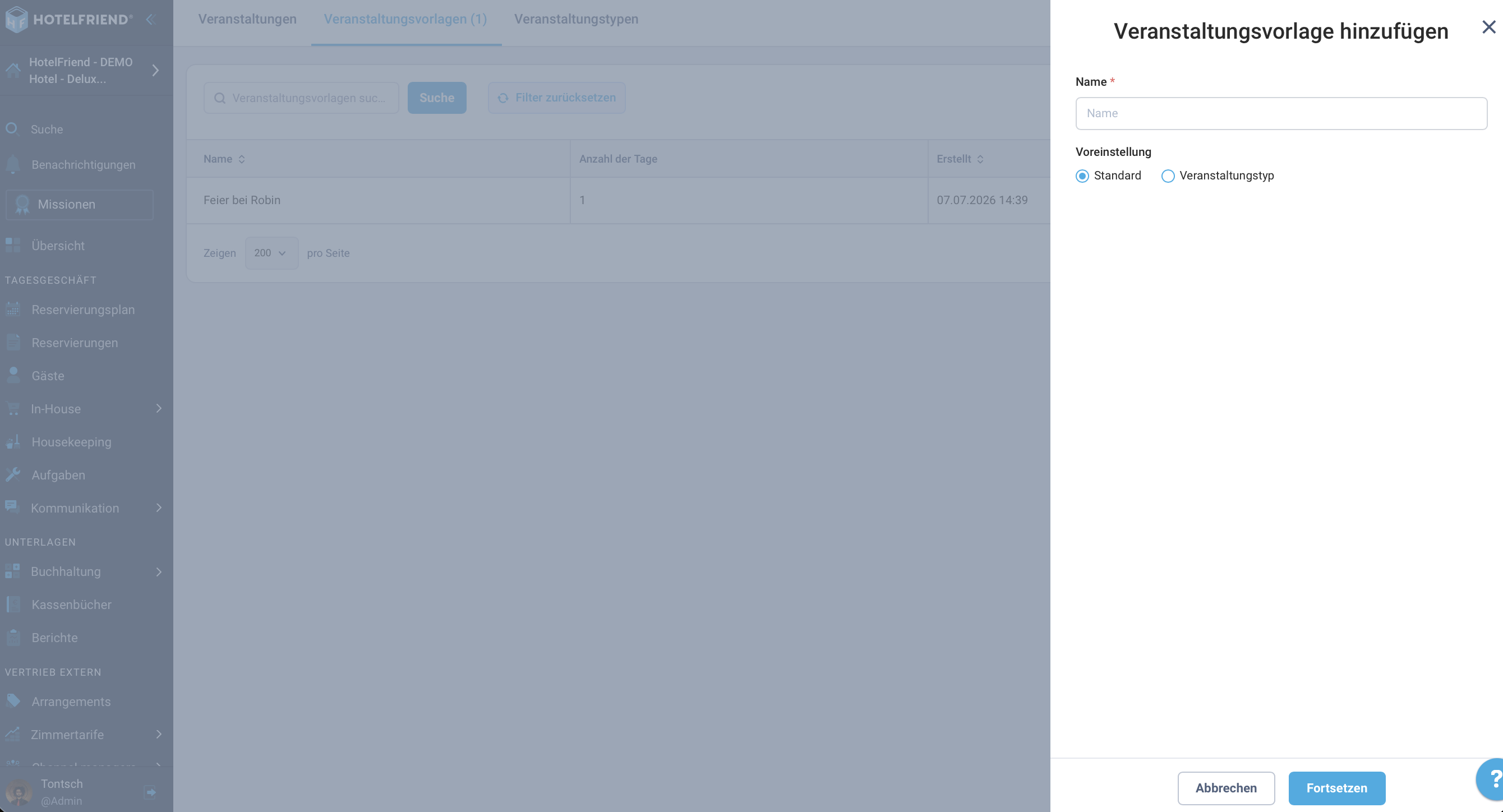
2. Veranstaltungsvorlage anlegen (optional)
Lohnt sich, wenn Veranstaltungen ähnlich ablaufen (z. B. Hochzeit, Konferenz).
- Gehen Sie zu In-House → Veranstaltungen → Veranstaltungsvorlagen → „Vorlage erstellen".
- Veranstaltungstyp auswählen – die Felder werden übernommen.
- Zeitplan vorausfüllen: typische Aktivitäten, Uhrzeiten, Abteilungen, Aufgaben.
- Speichern.
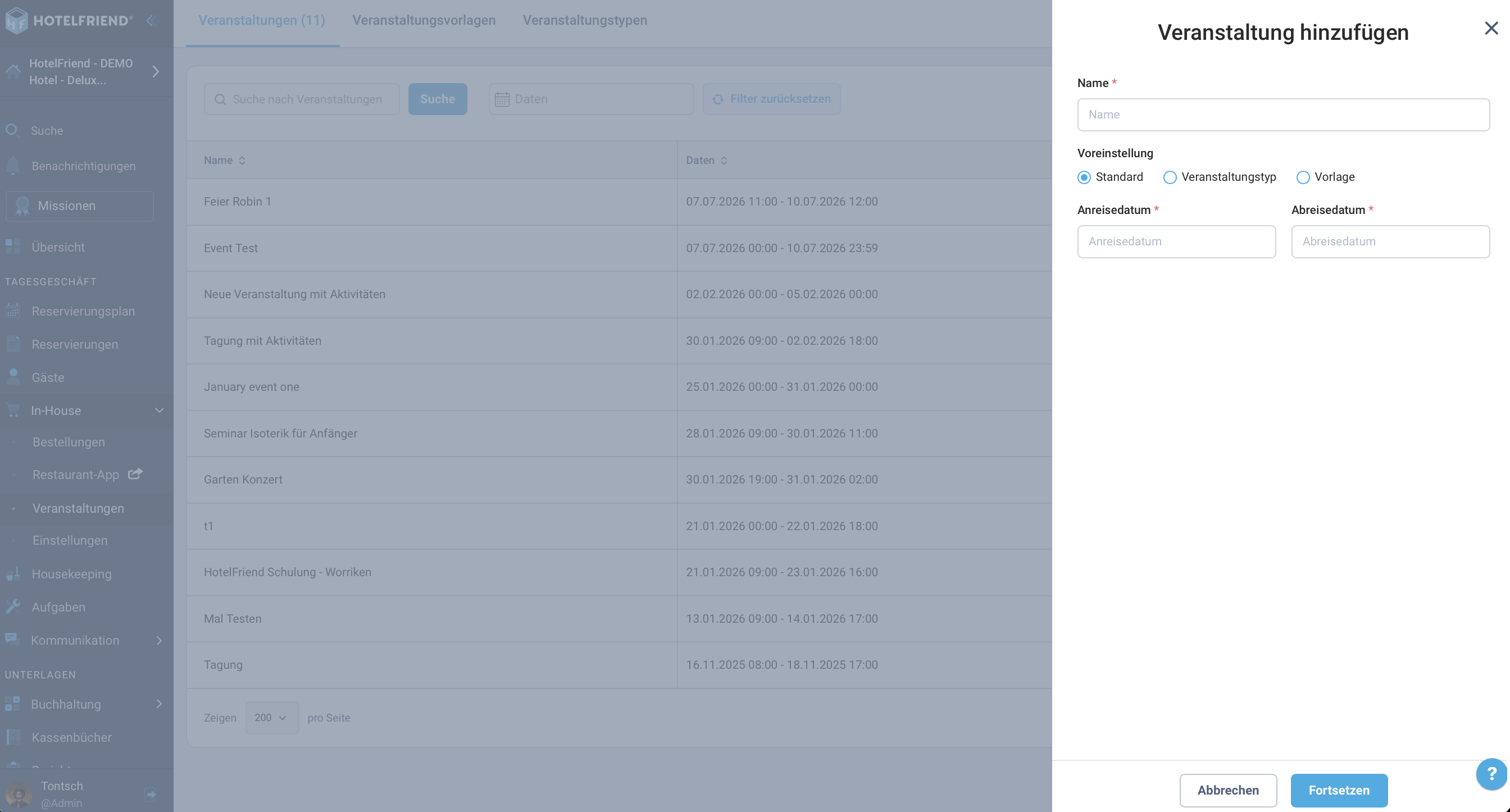
3. Veranstaltung erstellen
- Gehen Sie zu In-House → Veranstaltungen → „Veranstaltung erstellen".
Schritt 1 – Basisinfos (Modal):
- Startpunkt wählen: Veranstaltungstyp (leerer Zeitplan) oder Vorlage (vorausgefüllt).
- Name der Veranstaltung eingeben.
- Start- und Enddatum + Uhrzeit sowie Ort angeben.
- Optional: Vorbereitungstag (Tag vor Veranstaltungsbeginn) aktivieren.
- „Weiter" klicken.
Schritt 2 – Detailseite:
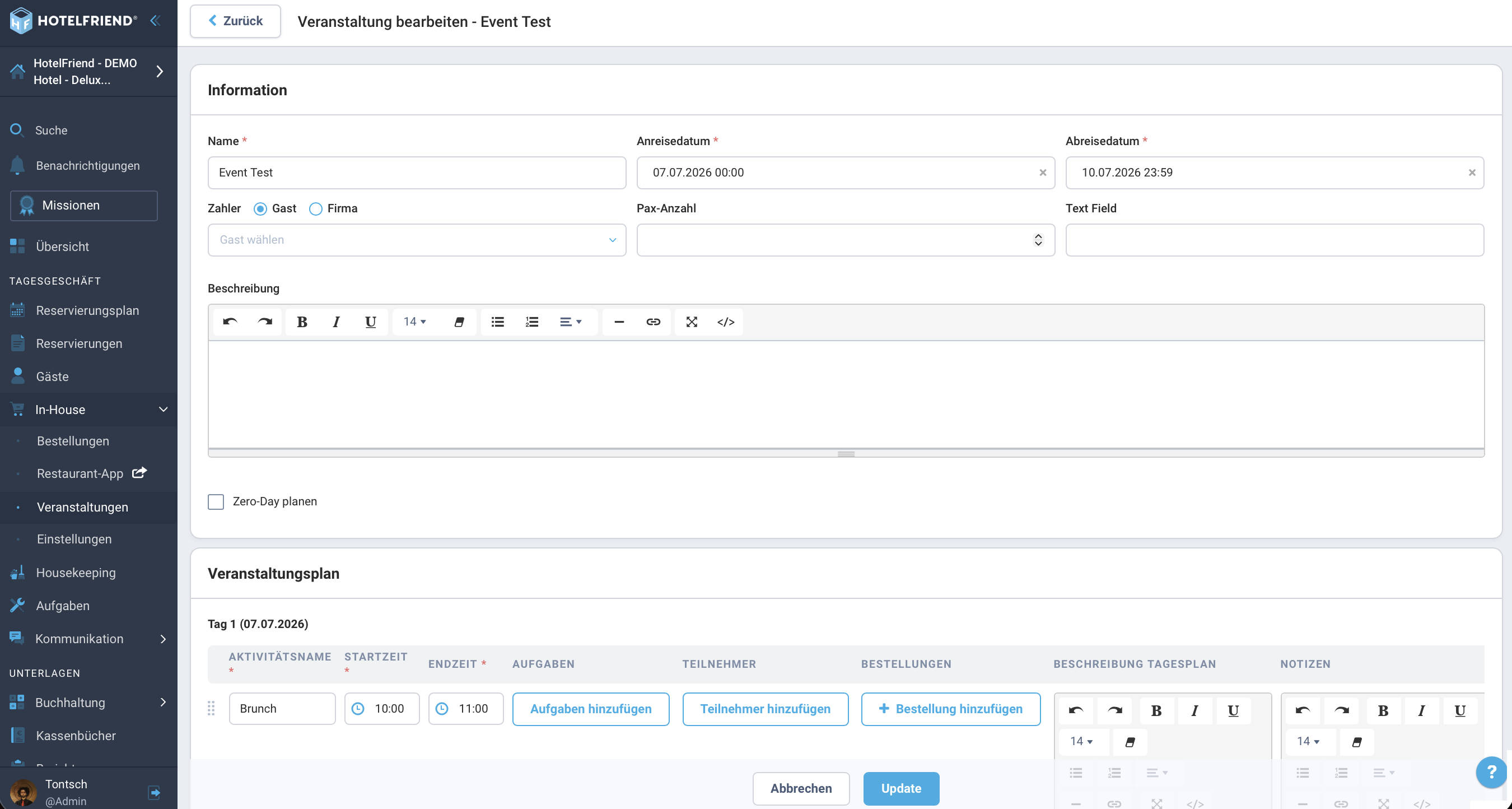
- Alle konfigurierten Felder ausfüllen; der Zeitplan pro Tag wird automatisch generiert.
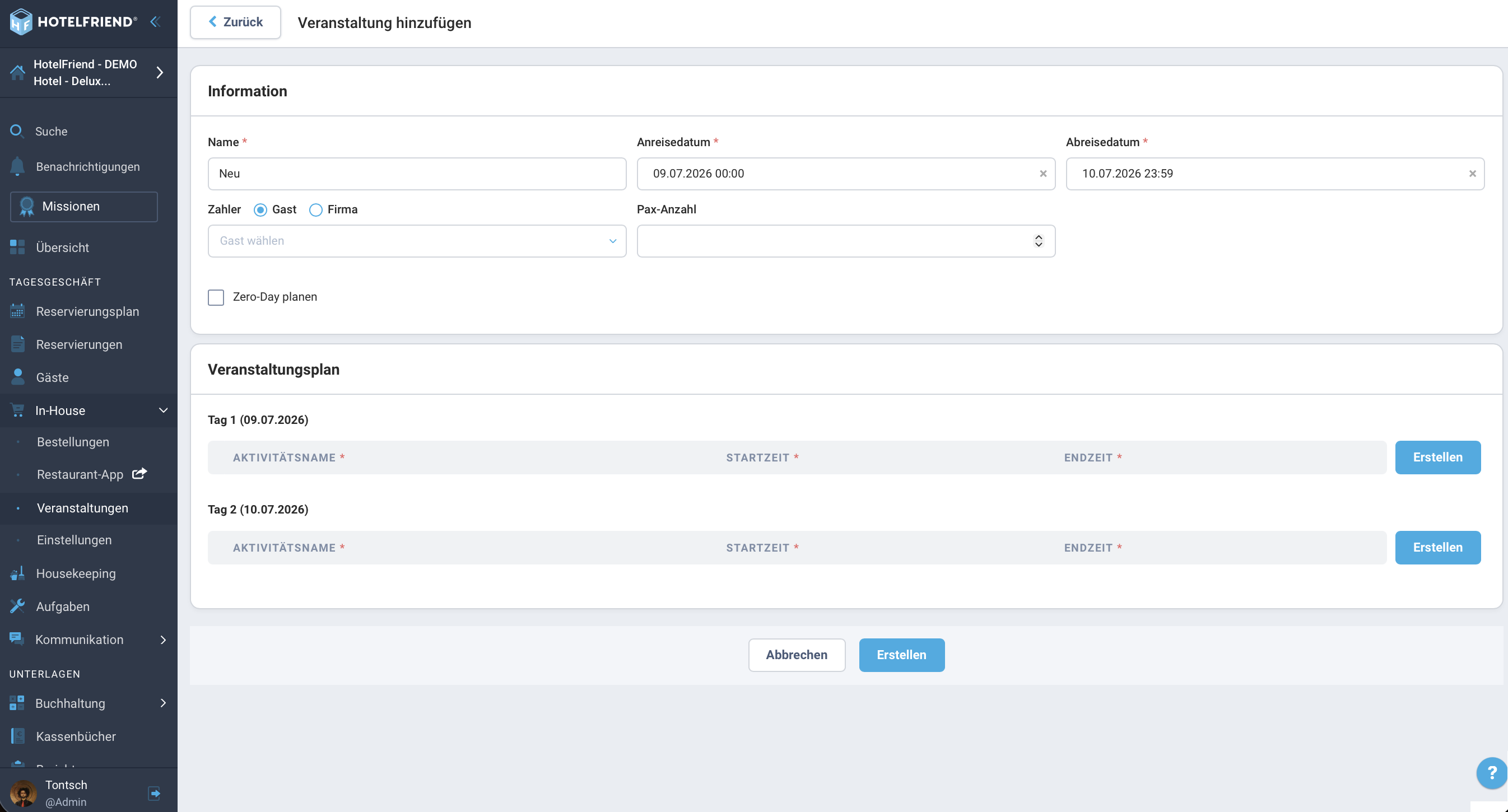
4. Zeitplan befüllen
Pro Tag gibt es eine Aktivitätsliste.
- Auf „Aktivität hinzufügen" klicken.
- Pflichtfelder: Startzeit / Endzeit, Aktivitätsname.
- Optional ergänzen:
- Ressourcen/Ort: Raum oder Equipment zuweisen.
- Abteilung & Mitarbeiter: wer ist zuständig
- Bestellung verknüpfen: Service direkt an die Aktivität hängen.
- Aufgabe hinzufügen: Titel, Beschreibung, Abteilung, Frist.
- Kommentar
- Für alle Aktivitäten und Tage wiederholen.
5. Buchungen verlinken (optional)
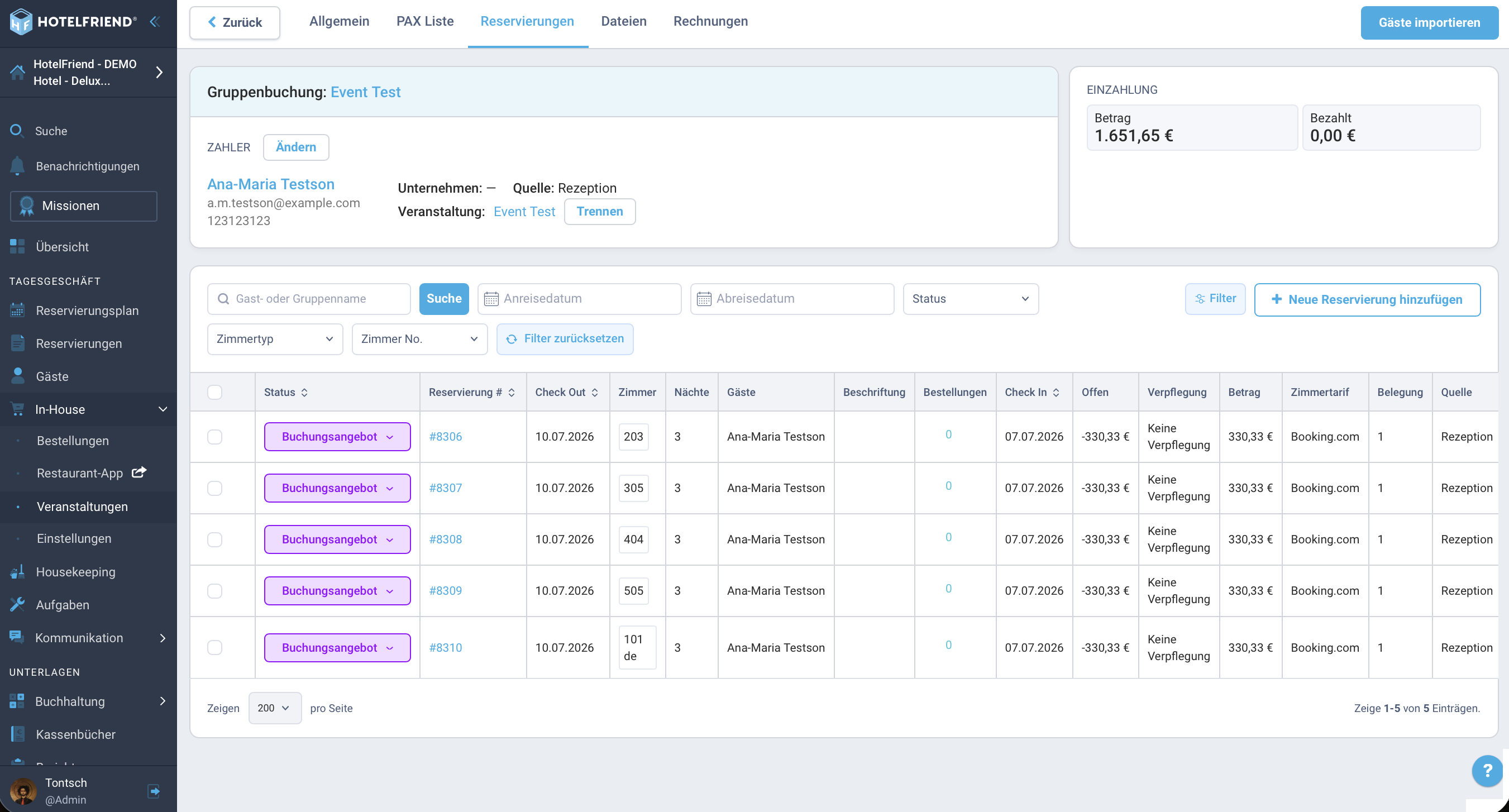
- In der Veranstaltung den Tab Reservierungen öffnen.
- „Buchung hinzufügen" → das Buchungsformular öffnet sich.
- Die Buchung wird automatisch mit der Veranstaltung verknüpft.
- Im Buchungsdetail erscheint ein Hinweis auf die verknüpfte Veranstaltung.
Hinweis: Eine Buchung kann immer nur mit einer Veranstaltung gleichzeitig verlinkt sein.
6. Teilnehmer verwalten (PAX List)
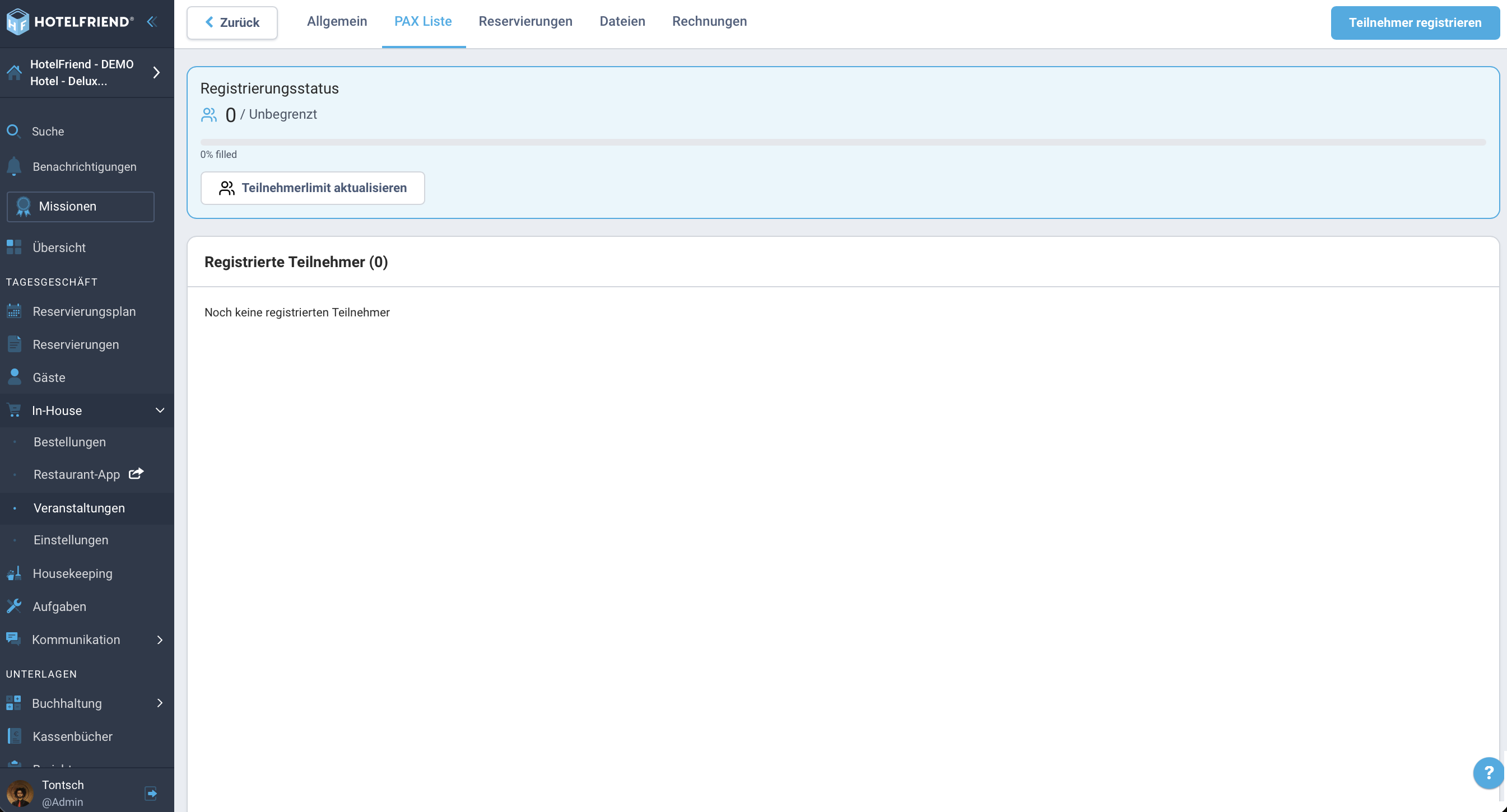
- In der Veranstaltung den Tab PAX List öffnen.
- Maximum-Teilnehmerzahl setzen.
- Teilnehmer hinzufügen:
- Manuell: „Gast hinzufügen" → Name, E-Mail (Pflicht).
- Import: aus verknüpfter Gruppenbuchung.
- Gäste einzelnen Aktivitäten zuordnen: Aktivität → „Gäste hinzufügen" → aus PAX List auswählen.
- Im Zeitplan erscheint die Anzahl; ein Klick zeigt die Namen.
7. Exportieren
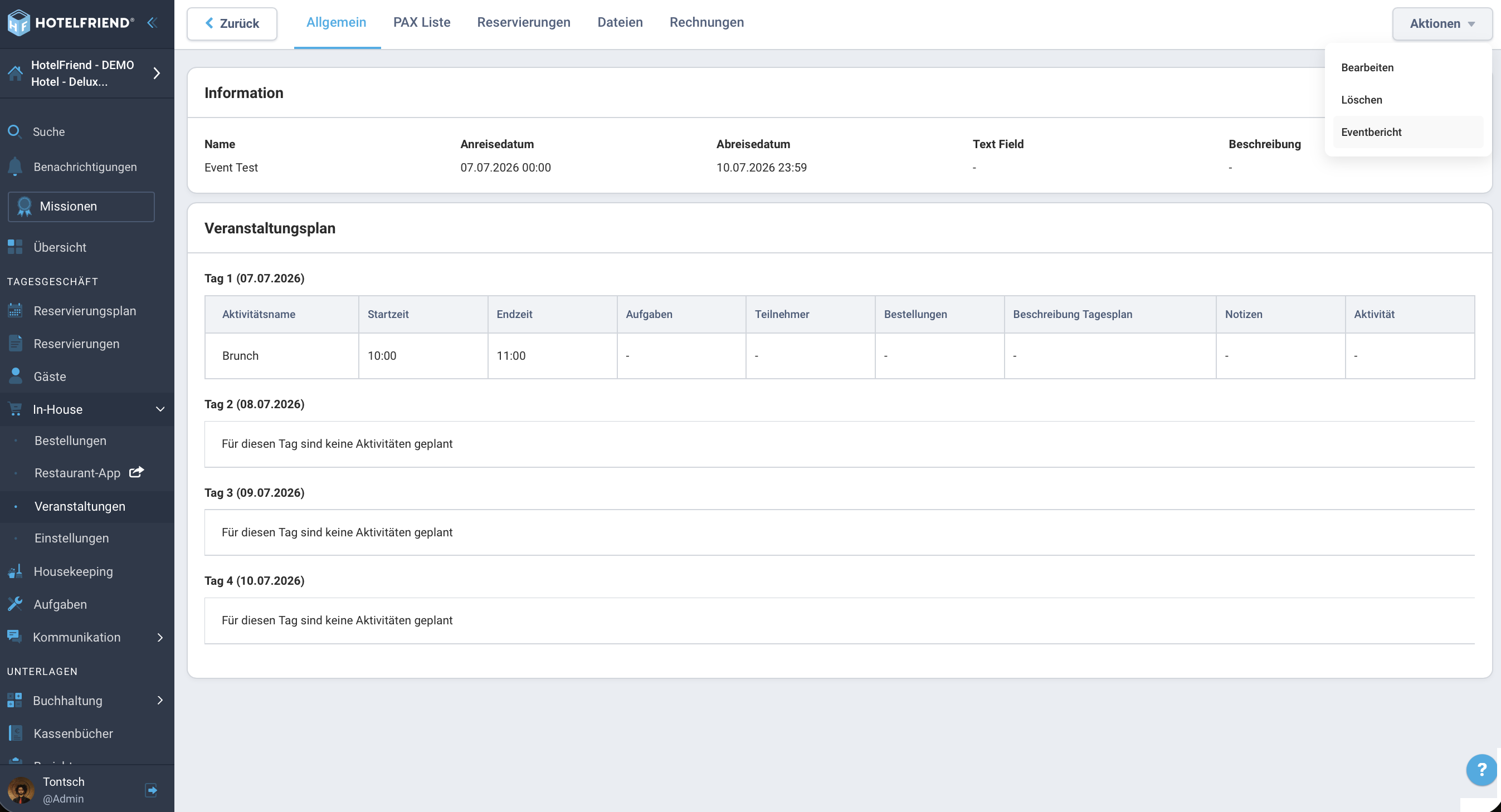
- Event Report (PDF) – vollständige Veranstaltungsübersicht:
Veranstaltung → Export → „Event Report" - Function Sheet (PDF) – operativer Abteilungsplan:
Modul „Veranstaltungen" → Export-Menü → „Function Sheet"- Filter: Datum/Zeitraum + Abteilung (alle oder spezifisch).
- Inhalt: Aktivitäten gruppiert nach Abteilung, Mitarbeiter, Aufgaben, Teilnehmer.
8. Veranstaltungsstatus
Jede Veranstaltung durchläuft einen verbindlichen Status, der festlegt, welche Ressourcen blockiert werden und welche Daten bearbeitet werden dürfen.
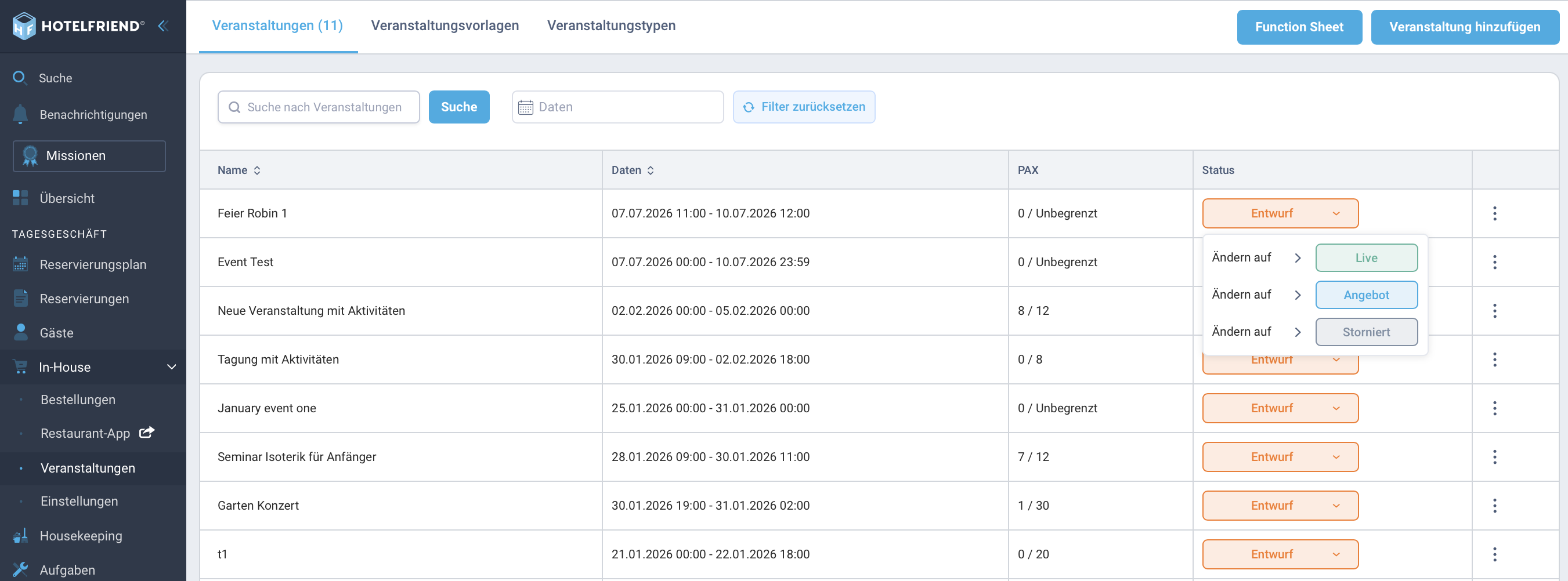
- Status: Entwurf: Dies ist der Standardstatus bei der Neuerstellung. Alle Parameter (Zeiten, Räume, Preise) sind uneingeschränkt editierbar. Es werden keine finalen Systemressourcen geblockt.
- Status: Angebot: Das Angebot ist an den Kunden übermittelt. Grundlegende Parameter bleiben editierbar, Änderungen an Preisen oder Kapazitäten erfordern jedoch prozessual die Generierung eines neuen Angebots.
- Status: Live: Die Veranstaltung ist finalisiert und blockiert verbindlich Raumkapazitäten. Die Editierbarkeit ist stark eingeschränkt, um unbeabsichtigte Konflikte mit bestehenden Ressourcen zu verhindern.
- Status: Storniert: Die Veranstaltung ist dauerhaft abgesagt. Der Datensatz ist schreibgeschützt (Read-Only) archiviert. Zuvor blockierte Ressourcen werden automatisch wieder für das System freigegeben.
Benötigte Berechtigungen: Statusänderungen, insbesondere die Eskalation auf "Live" oder der Abbruch via "Storniert", sind an spezifische Nutzerrollen gebunden. Standardnutzer ohne die entsprechenden Rechte für das Event-Management können diese kritischen Übergänge nicht ausführen.
Wichtige Hinweise
- Reihenfolge: Veranstaltungstyp (und optional Vorlage) vor der ersten Veranstaltung anlegen.
- Standard-Veranstaltungstyp existiert automatisch – für einfache Veranstaltungen ohne eigene Einrichtung nutzbar.
- Verknüpfung: Eine Buchung kann nur mit einer Veranstaltung gleichzeitig verlinkt sein.
- Doppelbelegungen vermeiden: Weisen Sie Ressourcen und Mitarbeiter pro Aktivität explizit zu – so sehen alle Beteiligten sofort, was bereits belegt ist.
Haben Sie weitere Fragen? Schreiben Sie uns an support@hotelfriend.com oder nutzen Sie den Live-Chat.

