

Wie man eine Bestellung zu einer Reservierung hinzufügt
Wenn ein Gast zusätzliche Dienstleistungen anfordert, können Sie problemlos eine Bestellung zu seiner Reservierung hinzufügen. Dies kann entweder im Bestellmodul oder direkt von der Buchungskarte des Gastes aus erfolgen. Folgen Sie den untenstehenden Schritten, um zu erfahren, wie Sie eine Bestellung auf beide Weisen hinzufügen können.
Hinzufügen einer Bestellung über das Bestellmodul
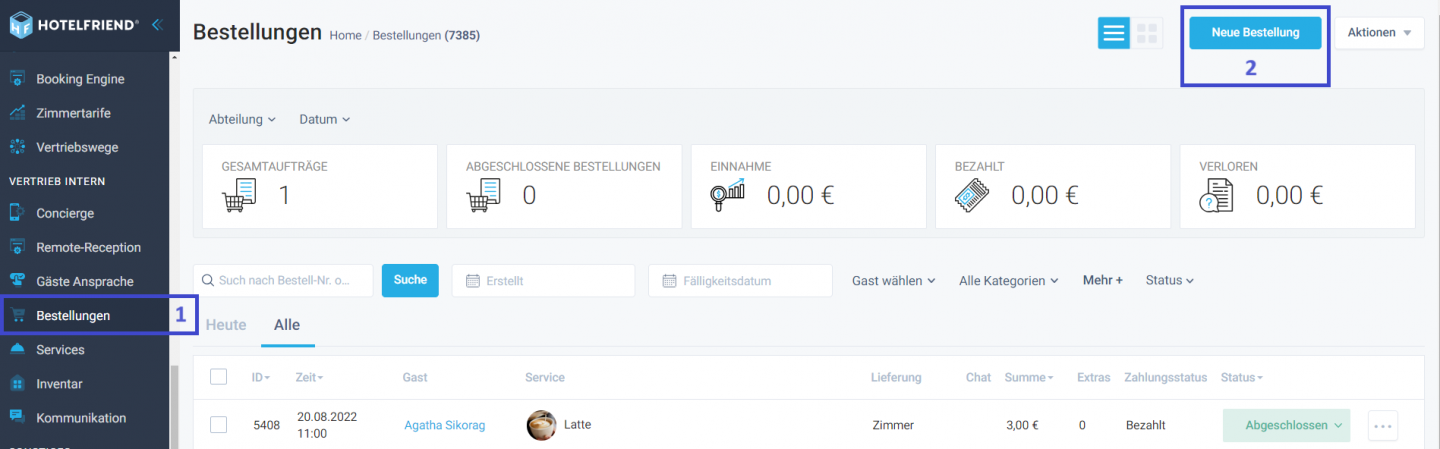
- Wählen Sie Bestellungen aus dem Menü auf der linken Seite des Bildschirms.
- Klicken Sie auf die Schaltfläche „Bestellung hinzufügen“ in der oberen rechten Ecke.
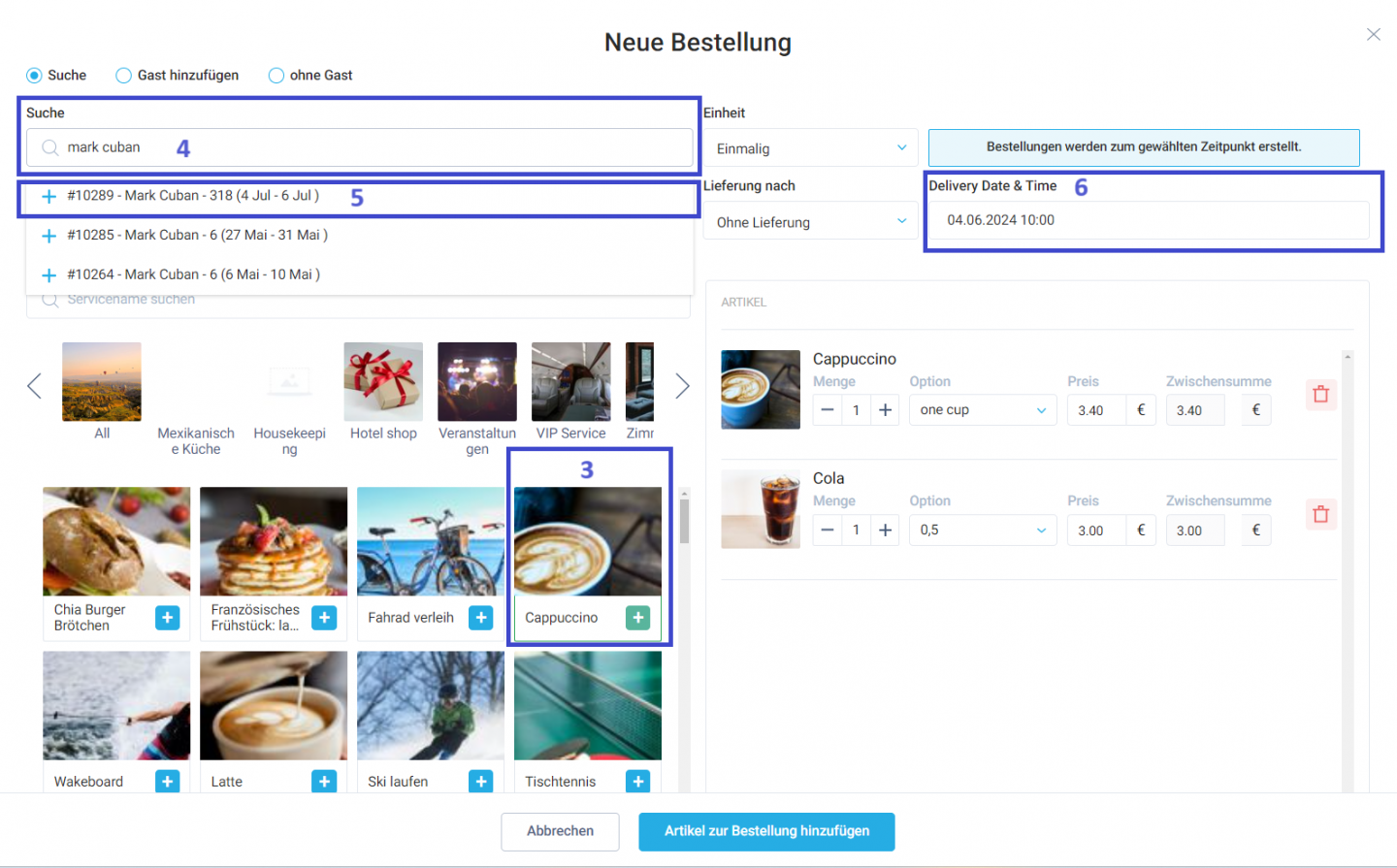
- Klicken Sie auf die Schaltfläche „+“ neben den Dienstleistungen, die Sie hinzufügen möchten.
- Geben Sie im Suchfeld den Nachnamen, Vornamen oder die E-Mail-Adresse des Gastes ein, um seine Daten abzurufen.
- Wählen Sie im Feld „Aufenthaltsdaten“ den Buchungszeitraum aus, zu dem Sie die Bestellung hinzufügen möchten.
- Wenn die Dienstleistung für ein bestimmtes Datum und eine bestimmte Uhrzeit vorgesehen ist, wählen Sie das entsprechende Lieferdatum und die Lieferzeit im Feld „Lieferdatum & -zeit“ aus.
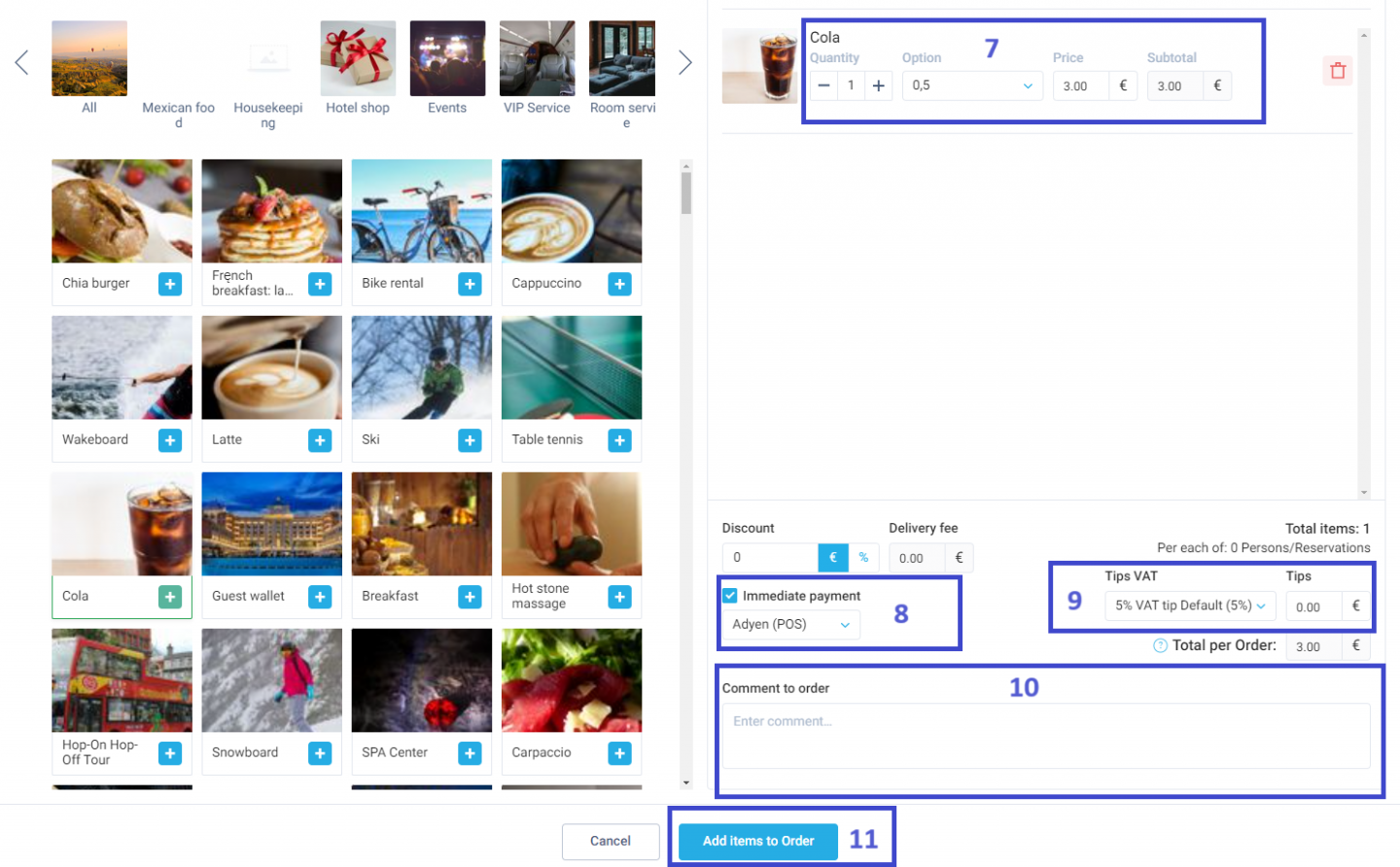
- Ändern Sie die Menge mithilfe der +/- Schaltflächen und geben Sie den Preis im Feld „Preis“ an.
- Scrollen Sie nach unten auf der Seite und wenn der Gast die Dienstleistung sofort bezahlt hat, aktivieren Sie das Kontrollkästchen "Direkte Zahlung" und wählen Sie die Zahlungsmethode aus der Liste. Der Zahlungsstatus wird automatisch auf "bezahlt" aktualisiert."
- Geben Sie die Trinkgelder im Feld „Trinkgeldsatz“ und „Trinkgeld“ an. Der endgültige Preis wird im Feld „Gesamt pro Bestellung“ angezeigt.
- Verwenden Sie das Feld „Kommentar zur Bestellung“, um zusätzliche Hinweise hinzuzufügen.
- Klicken Sie auf die Schaltfläche „Artikel zur Bestellung hinzufügen“, um die Bestellung zu speichern.
- Öffnen Sie die Buchungskarte des Gastes im entsprechenden Abschnitt.
- Wählen Sie im Aktionsmenü in der oberen rechten Ecke die Option „Bestellung hinzufügen“ aus. Die Gästedaten und der Buchungszeitraum werden automatisch aufgerufen.
- Führen Sie den Bestellvorgang in derselben Weise wie oben in den Schritten des Bestellmoduls durch.
Verwenden Sie das Suchfeld, um bei Bedarf nach bestimmten Dienstleistungen zu suchen.
Hinzufügen einer Bestellung von einer Buchungskarte aus
Das Hinzufügen einer Bestellung von einer Buchungskarte aus folgt einem ähnlichen Prozess wie im Bestellmodul.
Haben Sie noch Fragen? Kontaktieren Sie gerne unser technisches Support-Team über das Ticket-Support-Formular oder per E-Mail an support@hotelfriend.com. Wir sind hier, um Ihnen zu helfen!

