

Wie Sie Ihr Passwort ändern oder zurücksetzen
Wenn Sie keinen Zugriff auf Ihr HotelFriend-Konto haben oder Ihre Anmeldedaten aus Sicherheitsgründen aktualisieren möchten, können Sie Ihr Passwort in wenigen Schritten einfach ändern oder zurücksetzen.
Passwort auf der Login-Seite zurücksetzen
Sie können das Zurücksetzen Ihres Passworts direkt auf der Login-Seite anfordern. Alles, was Sie dafür benötigen, ist der Zugriff auf die E-Mail-Adresse, die mit Ihrem Konto verknüpft ist. Nachdem Sie ein neues Passwort festgelegt haben, können Sie sich sofort wieder anmelden.
So setzen Sie Ihr Passwort zurück:
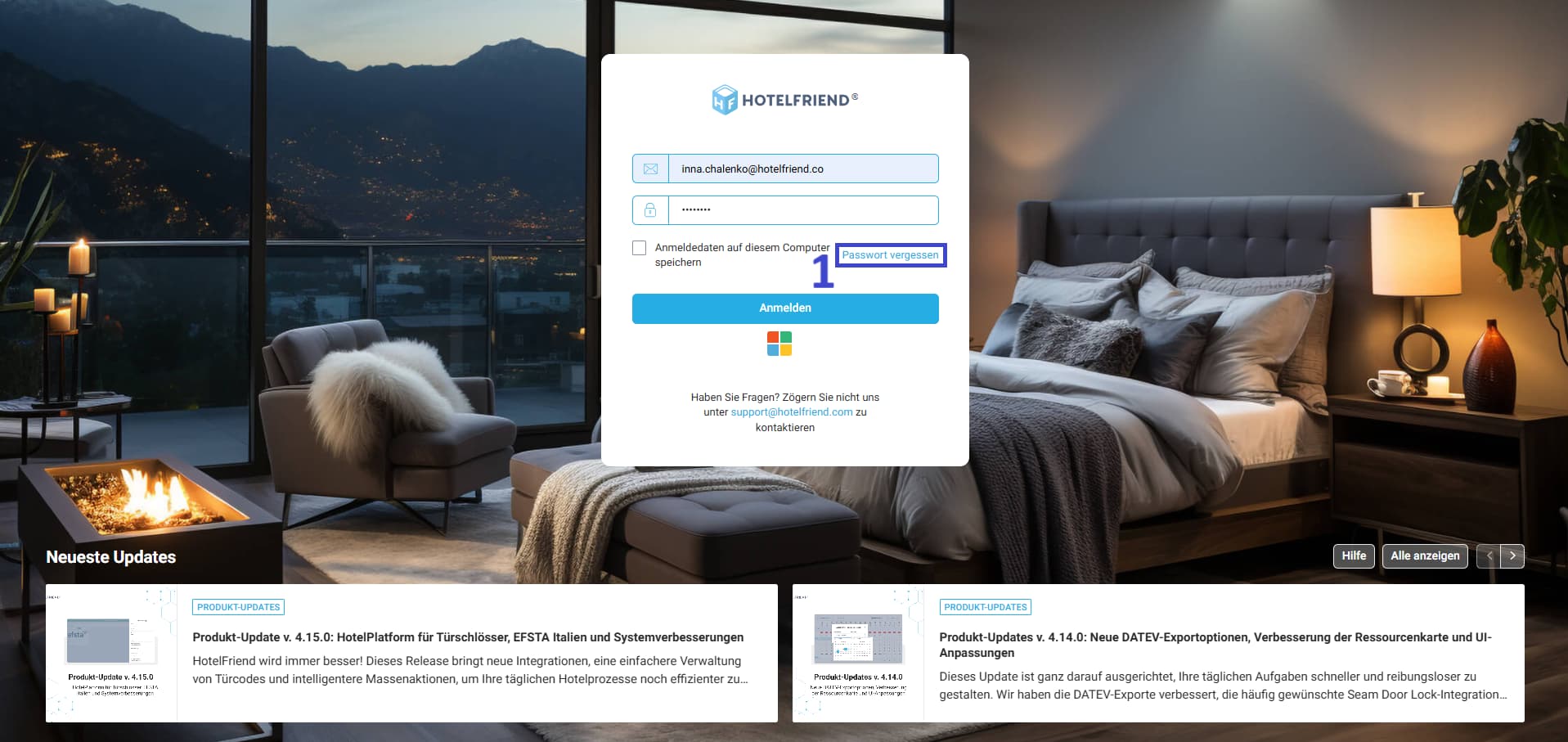
- Gehen Sie zu app.hotelfriend.com und klicken Sie unter dem Passwortfeld auf Passwort vergessen.
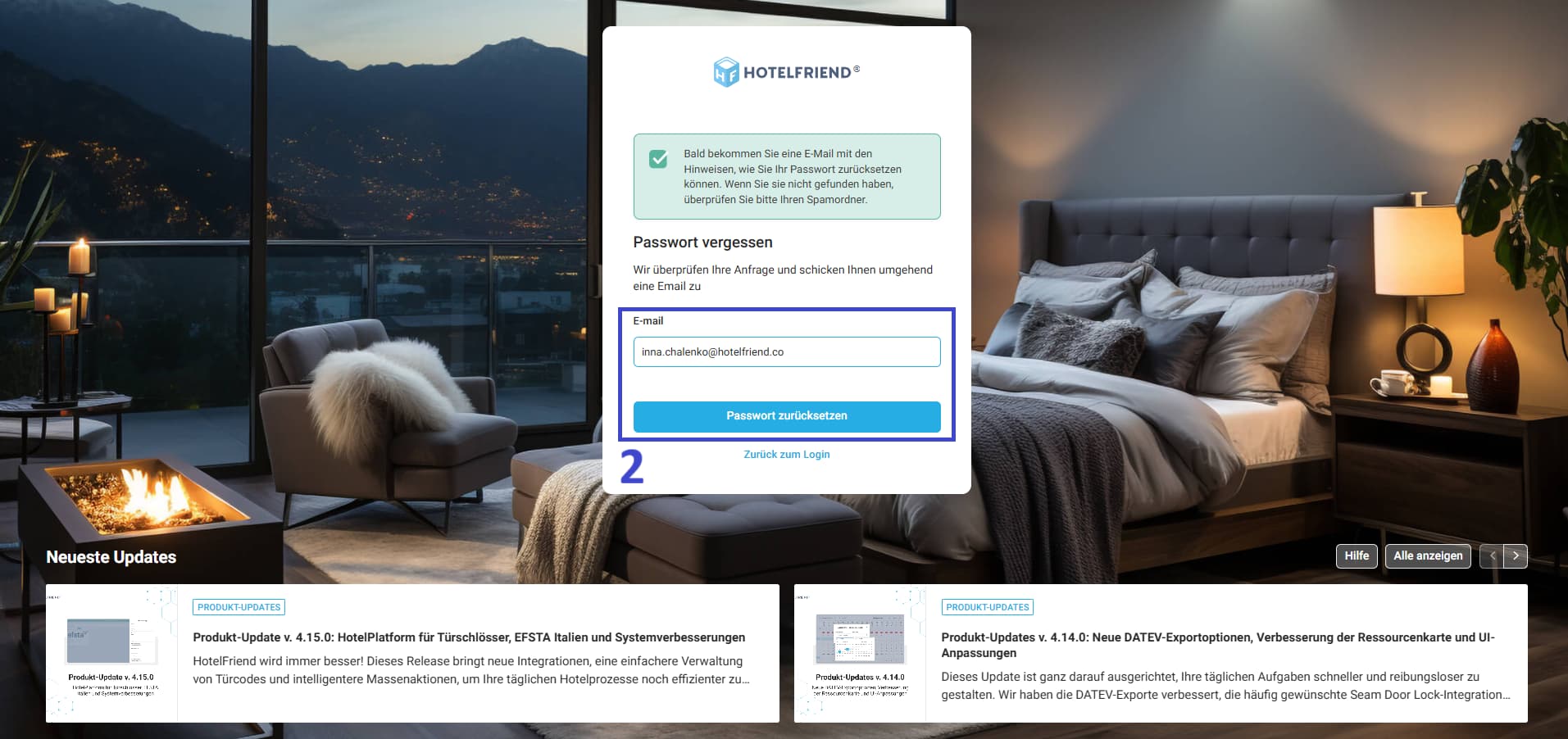
- Geben Sie die E-Mail-Adresse ein, die mit Ihrem HotelFriend-Konto verknüpft ist, und klicken Sie auf Passwort zurücksetzen.
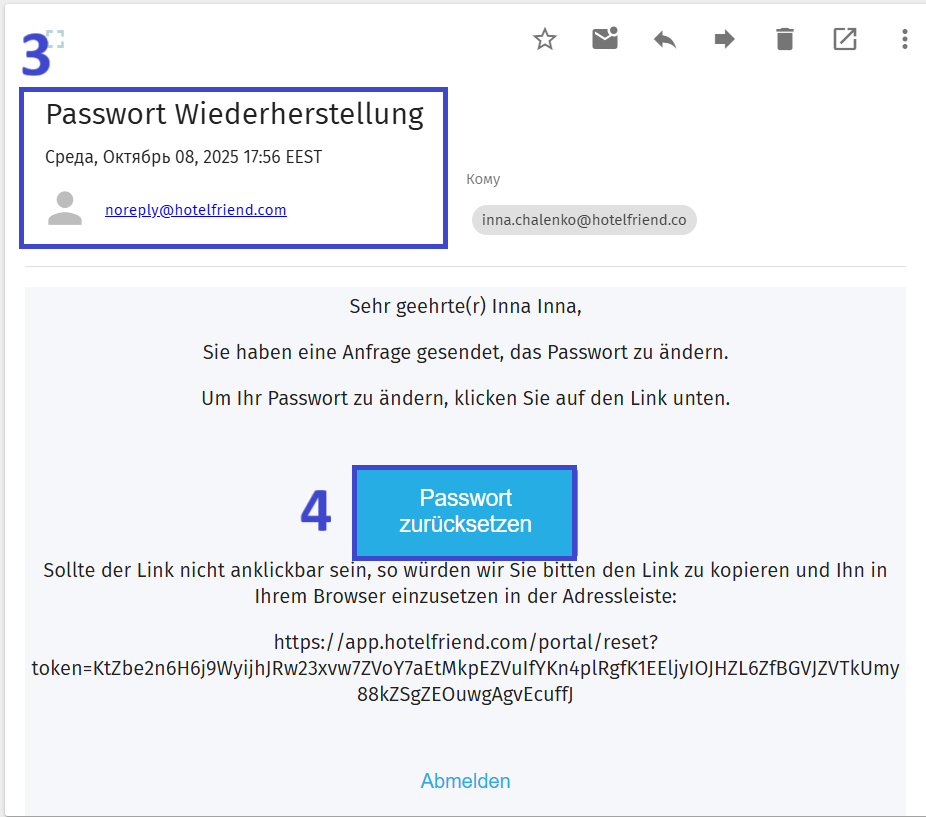
- Überprüfen Sie Ihren Posteingang auf eine E-Mail von noreply@hotelfriend.com mit dem Betreff Passwort Wiederherstellung.
- Öffnen Sie die Nachricht und klicken Sie auf Passwort zurücksetzen.
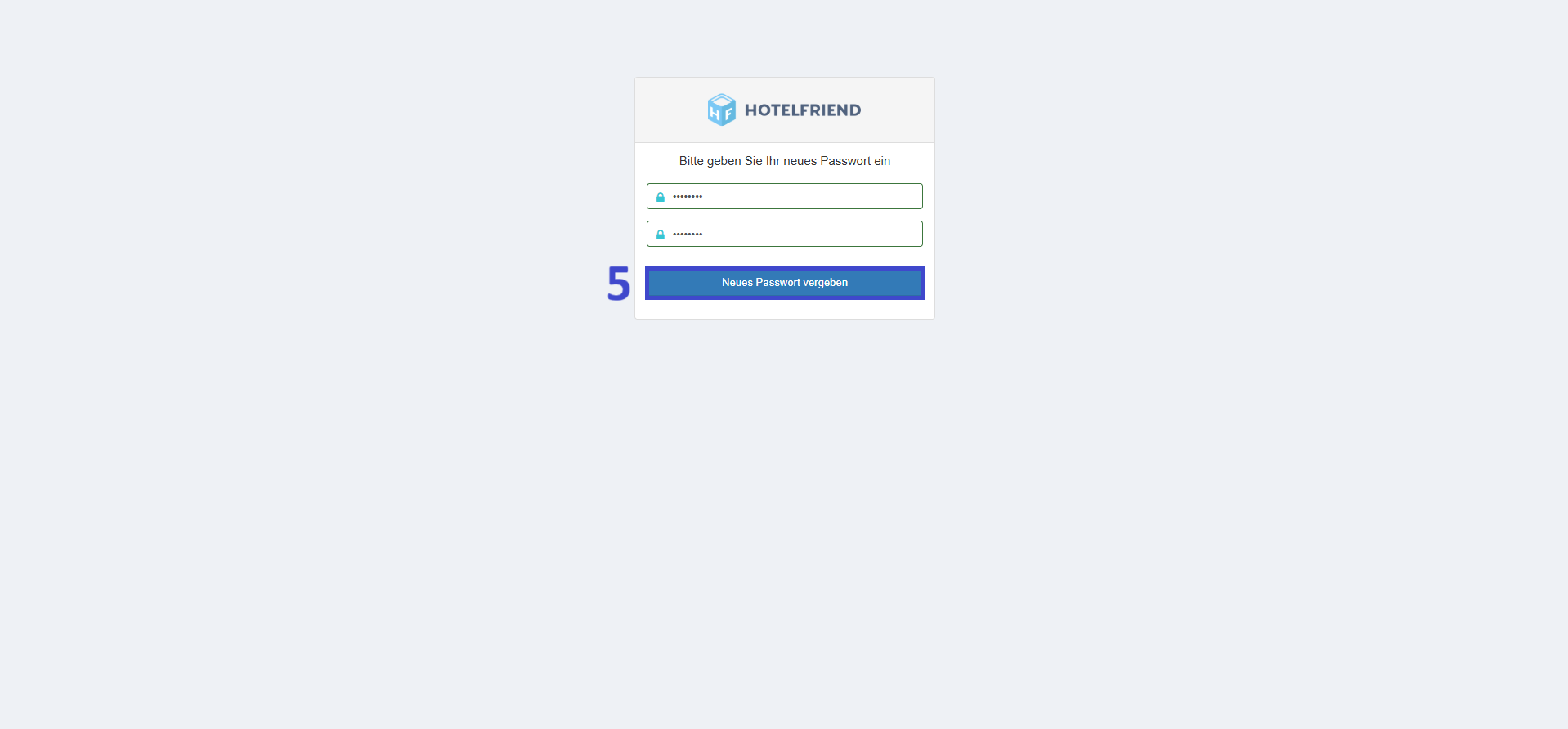
- Auf der sich öffnenden Seite geben Sie Ihr neues Passwort ein und bestätigen es, anschließend klicken Sie auf Neues Passwort vergeben.
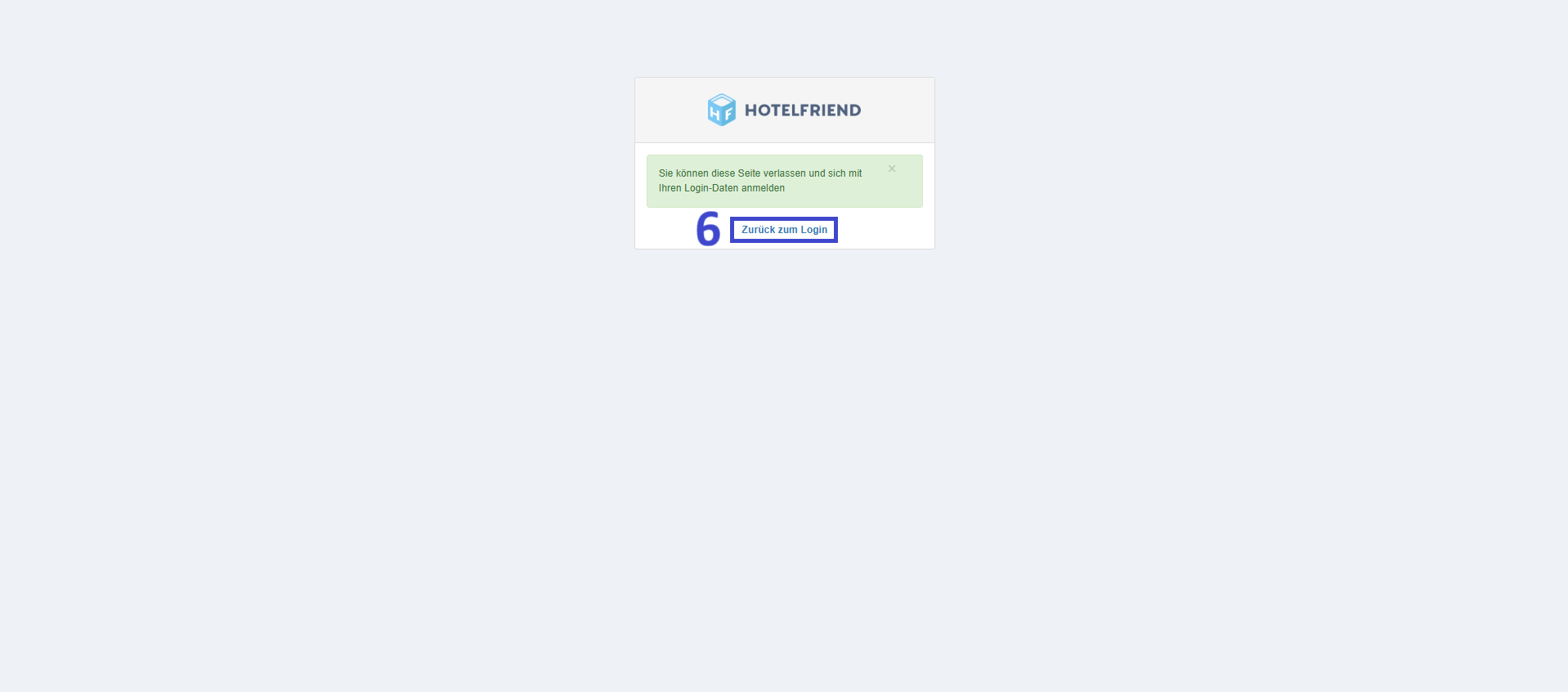
- Sobald das Passwort erfolgreich geändert wurde, erscheint eine Bestätigungsmeldung. Klicken Sie auf Zurück zum Login.
- Kehren Sie zur Login-Seite zurück und melden Sie sich mit Ihrem neuen Passwort an.
Wenn Sie die E-Mail nicht sehen, prüfen Sie bitte Ihren Spam-Ordner.
Passwort in den Nutzereinstellungen ändern
Wenn Sie bereits eingeloggt sind und Ihr aktuelles Passwort ändern möchten, können Sie dies direkt in Ihrem Benutzerprofil tun.
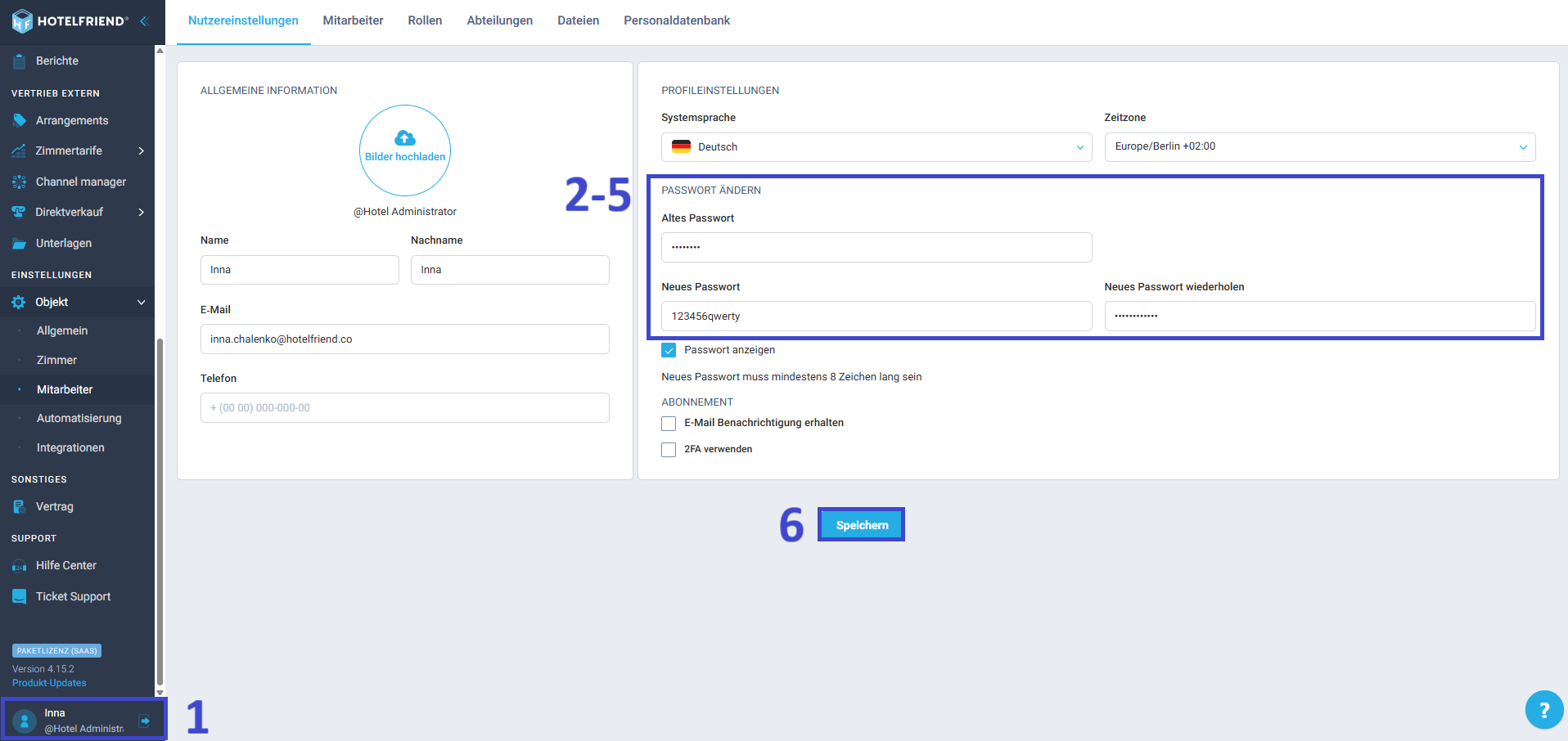
- Klicken Sie im linken Menü auf Ihr Profil.
- Gehen Sie zum Abschnitt Passwort ändern.
- Geben Sie im Feld Altes Passwort Ihr aktuelles Passwort ein.
- Geben Sie im Feld Neues Passwort Ihr neues Passwort ein.
- Geben Sie im Feld Neues Passwort wiederholen dasselbe neue Passwort erneut ein, um es zu bestätigen.
- Klicken Sie auf Speichern.
Optional: Aktivieren Sie das Kontrollkästchen Passwort anzeigen, um sicherzustellen, dass alles korrekt eingegeben wurde.
Ihr Passwort wird sofort aktualisiert. Sie können Ihre neuen Anmeldedaten beim nächsten Login verwenden.
Tipp: Wählen Sie aus Sicherheitsgründen ein starkes Passwort mit mindestens 8 Zeichen, das Groß- und Kleinbuchstaben, Zahlen und Sonderzeichen enthält. Wir empfehlen außerdem, Ihr Passwort regelmäßig zu ändern und keine alten Passwörter erneut zu verwenden..
Wenn Sie weiterhin Probleme beim Zurücksetzen Ihres Passworts oder beim Anmelden in Ihr Konto haben, kontaktieren Sie bitte unseren Support – wir helfen Ihnen gerne weiter.

