

So markieren Sie Ihre Ressourcen als „Out of Service”
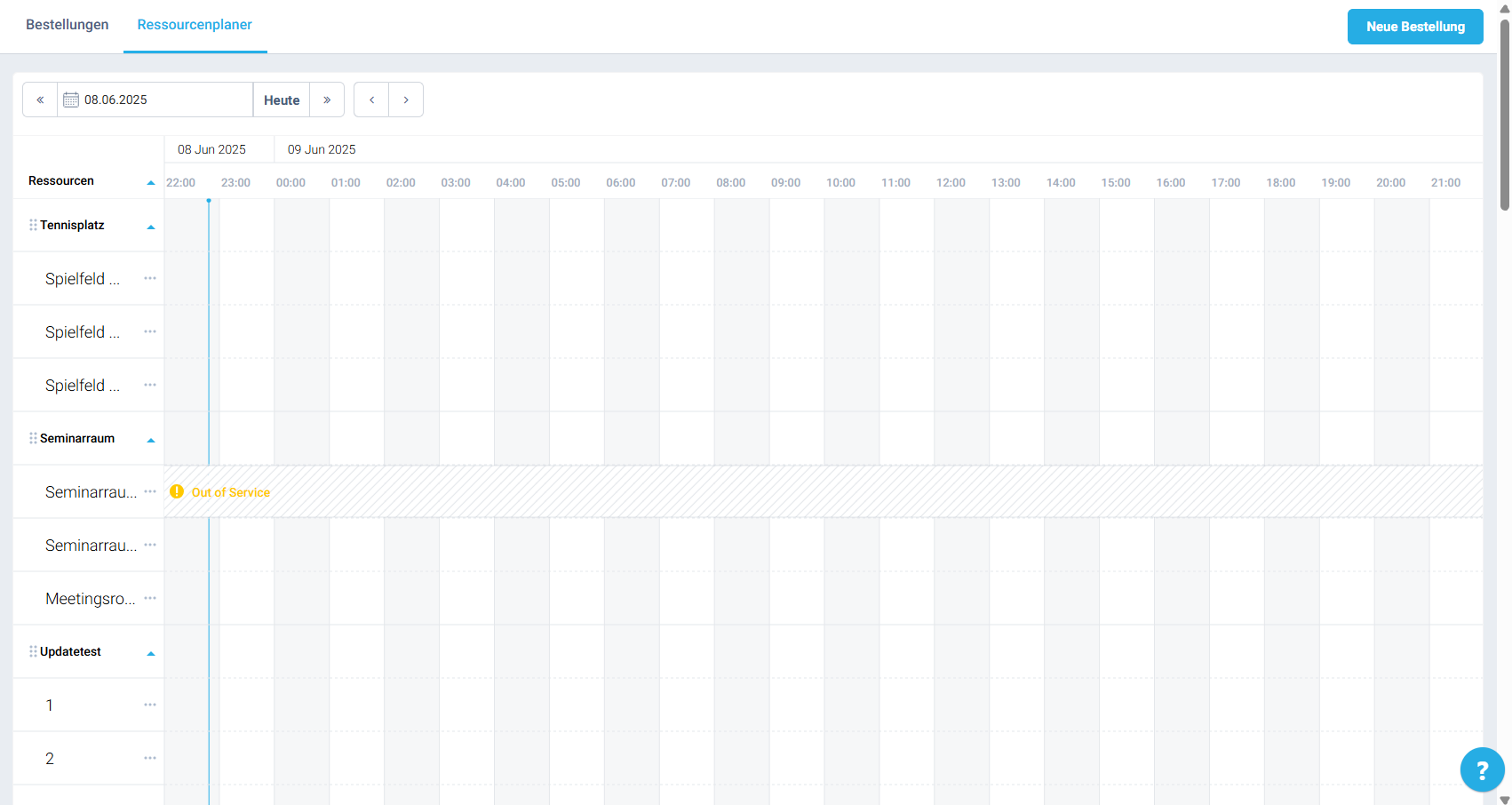
In diesem Artikel erfahren Sie, wie Sie Ressourcen im System für bestimmte Zeiträume als „Out of Service“ kennzeichnen können. Diese Funktion unterstützt Sie dabei, die Verfügbarkeit von Gegenständen effizient zu verwalten und sicherzustellen, dass Buchungen im Inventar während dieser Zeit korrekt berücksichtigt werden.
Im Folgenden finden Sie eine Schritt-für-Schritt-Anleitung zur Konfiguration dieser Einstellungen sowie zur Erstellung mehrerer Zeiträume, in denen Ressourcen als „Out of Service” markiert sind.
So markieren Sie Ihre Ressourcen als „Out of Service”:
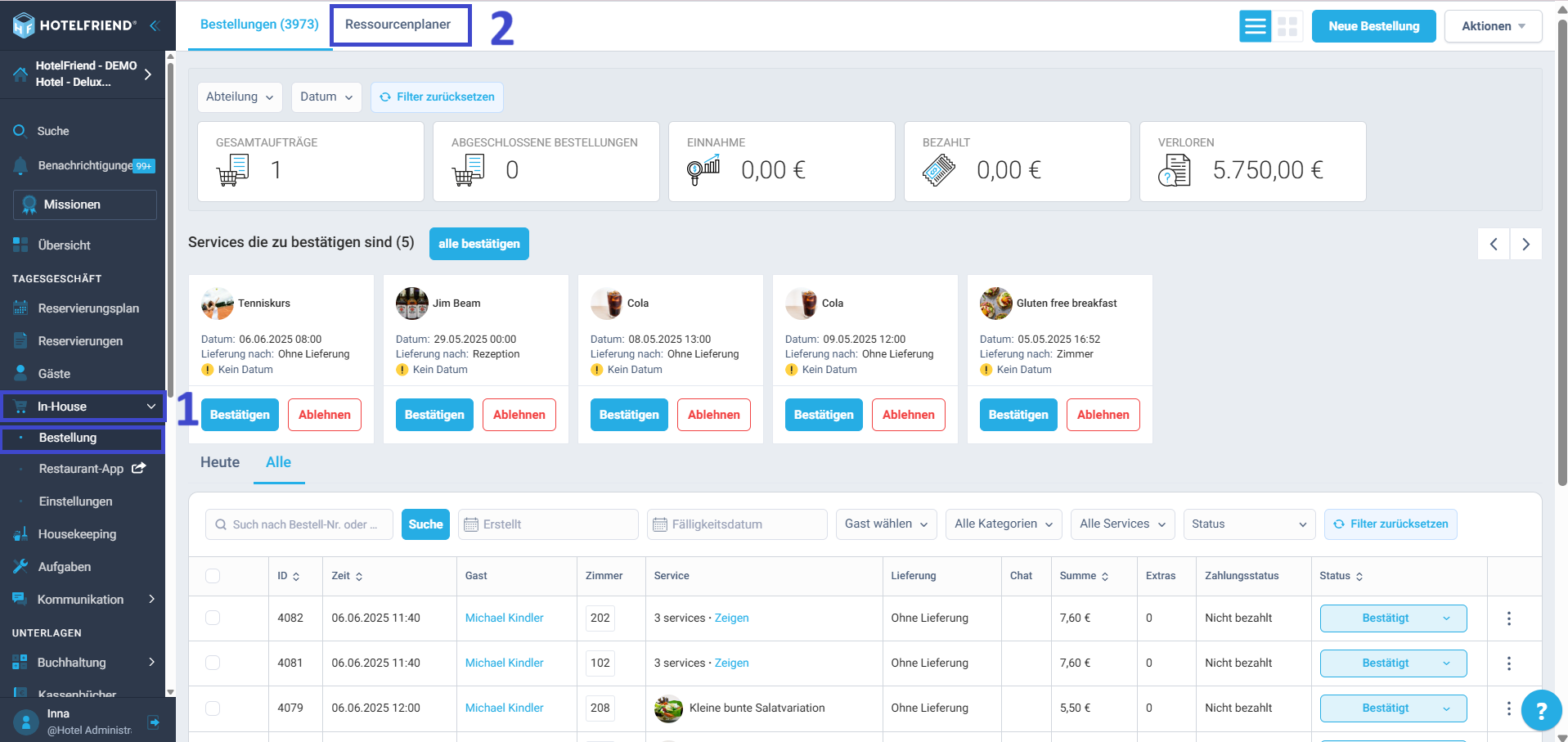
- Navigieren Sie im linken Seitenmenü zum In-House module.
- Öffnen Sie im Untermenü Bestellung den Reiter Ressourcenplaner.
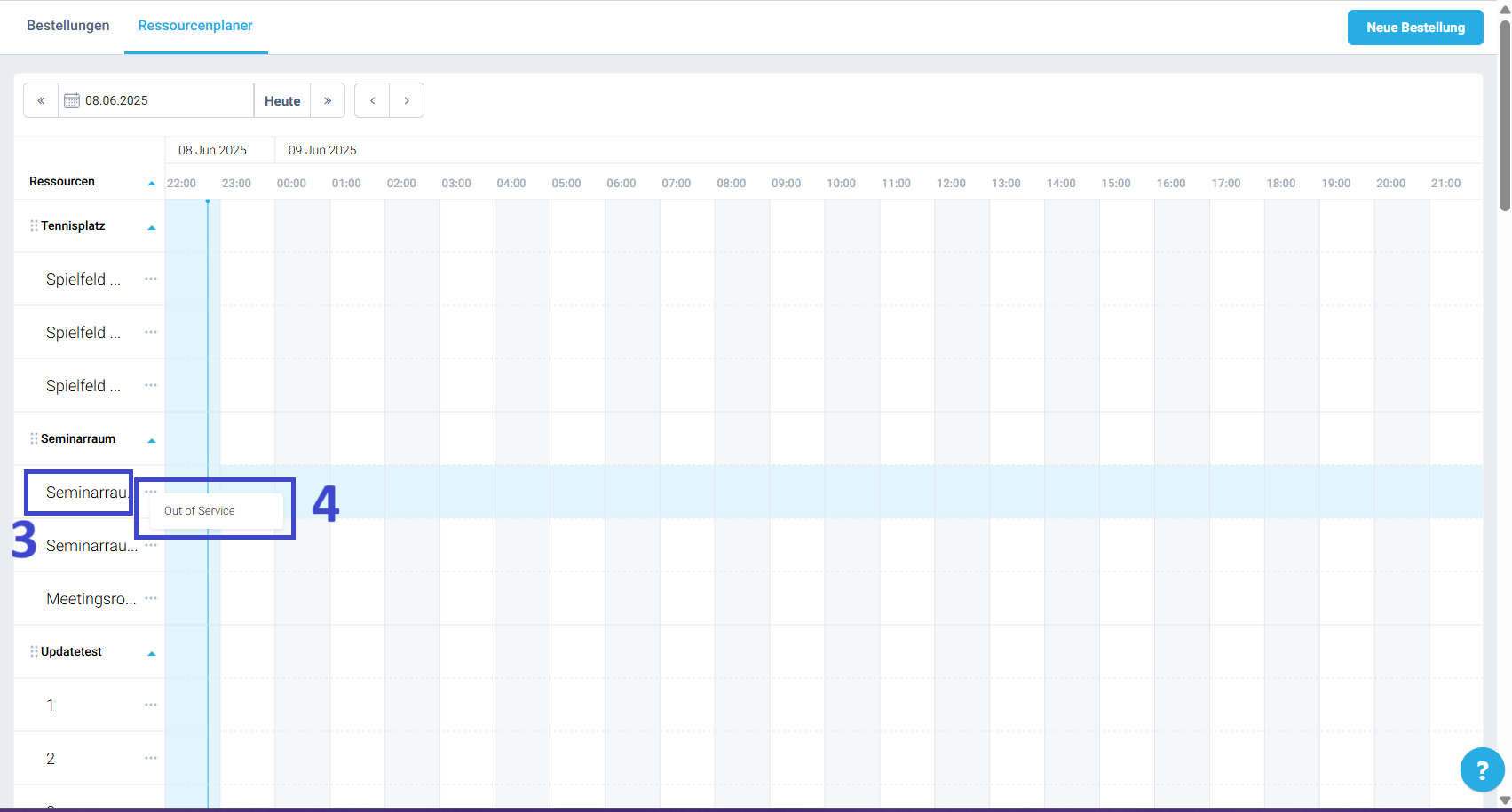
- Suchen Sie die Ressource, die Sie als „Out of Service“ setzen möchten.
- Klicken Sie auf die drei Punkte neben der Ressource und wählen Sie die Option „Out of Service“.
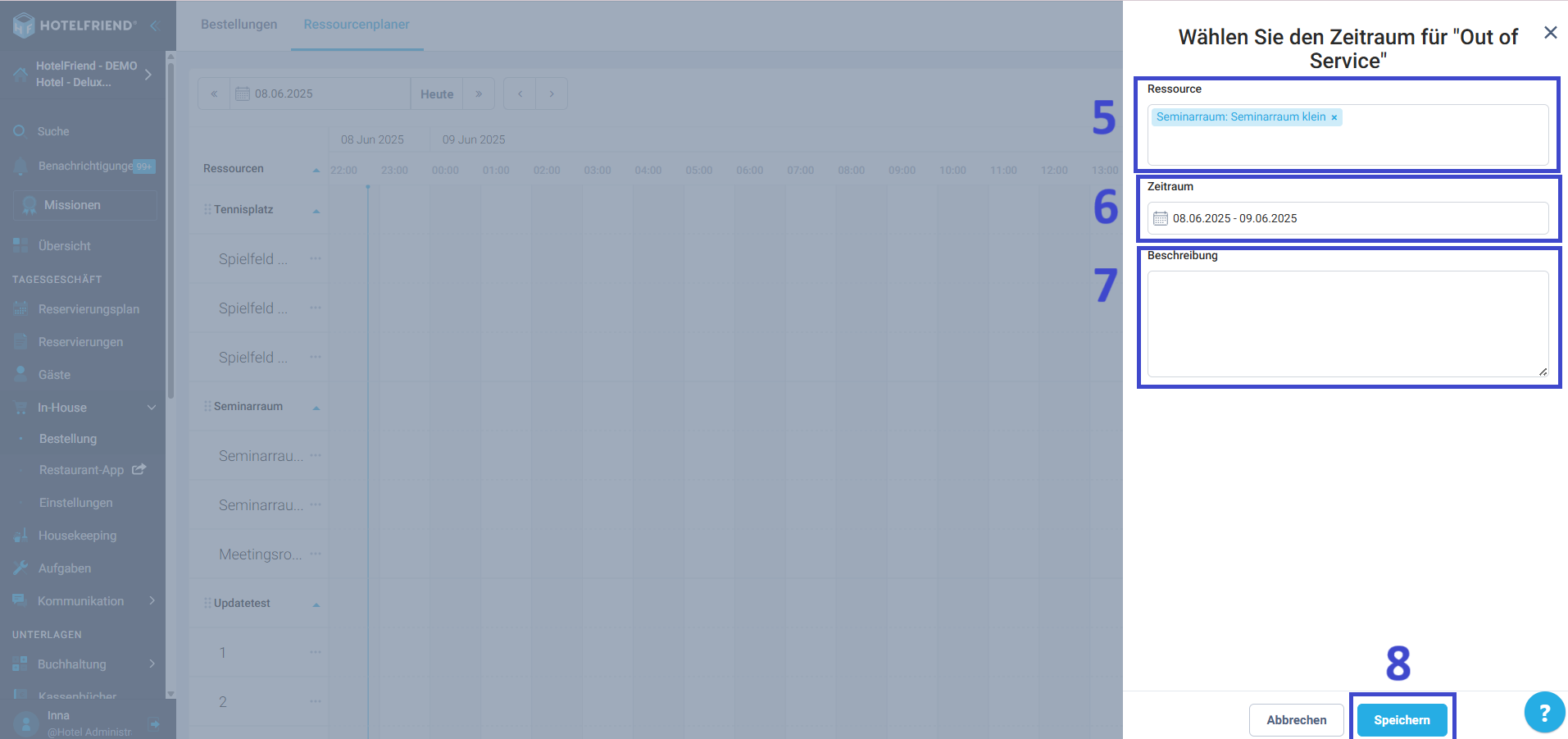
- Wählen Sie ein oder mehrere Ressource aus.
- Legen Sie den Zeitraum fest, in dem die Ressource außer Betrieb sein soll.
- Fügen Sie eine Beschreibung hinzu, um den Grund für die Kennzeichnung zu erläutern.
- Klicken Sie auf Speichern, um die neuen Einstellungen zu übernehmen.
Autorin:

