

Wie man Services bearbeitet und Preise festlegt
In HotelFriend können Sie individuelle Services erstellen und diese Gästen über verschiedene digitale Touchpoints zur Verfügung stellen. Damit ein Service aktiviert und Gästen angeboten werden kann, muss mindestens ein Preis dafür hinterlegt werden. Ohne Preisangabe bleibt der Service inaktiv. In dieser Anleitung erfahren Sie, wie Sie die Services Ihres Hotels einsehen, bearbeiten, Preise festlegen und zusätzliche Optionen konfigurieren.
So bearbeiten Sie Services und setzen Preise:
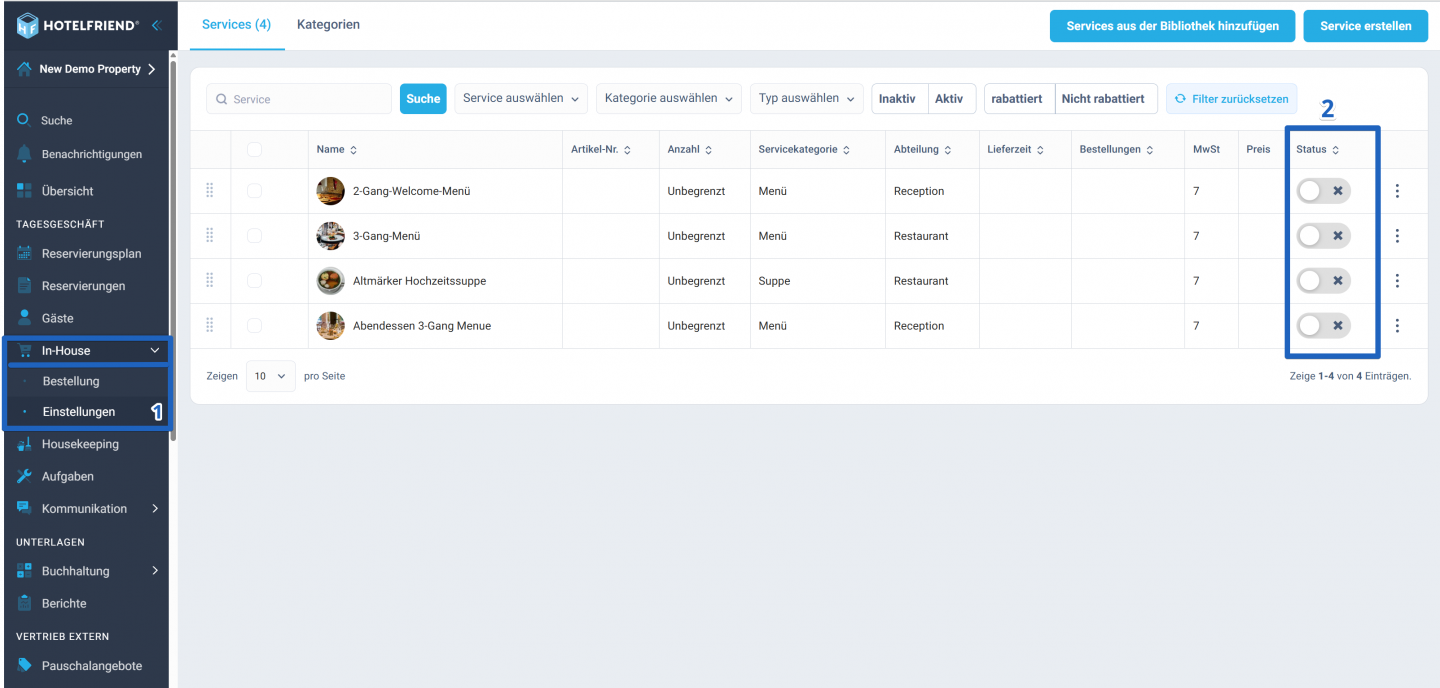
- Öffnen Sie im linken Menü das Modul In-House und wählen Sie Einstellungen, um eine Übersicht aller im Hotel angebotenen Services zu erhalten.
- Aktivieren Sie in der Spalte Status den jeweiligen Schalter, um den Service zu aktivieren.
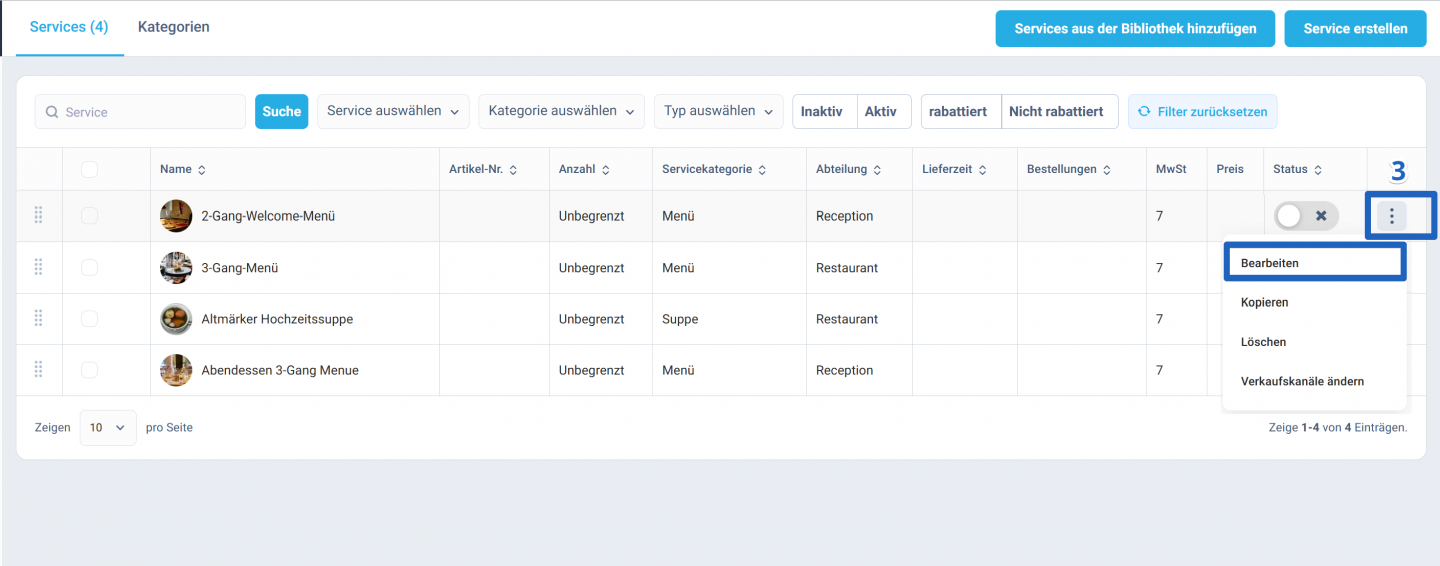
- Um einen Service zu bearbeiten und Preise zu hinterlegen, klicken Sie auf das Einstellungen-Symbol und wählen Sie im Dropdown-Menü die Option Bearbeiten.
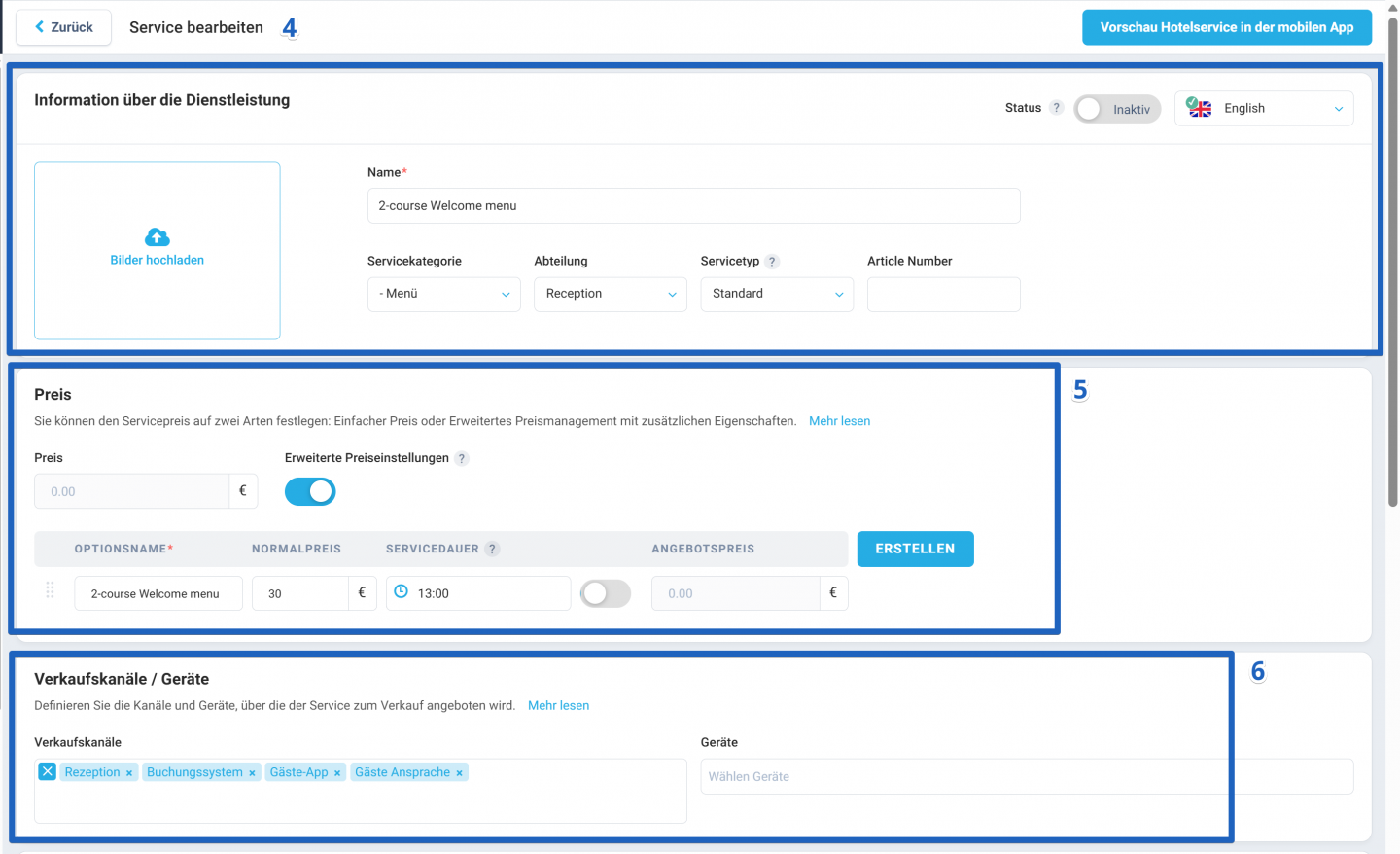
- Nun können Sie die Informationen zum Service anpassen, darunter: Name des Services; Servicekategorie; Abteilung; Servicetyp; Article Number; Servicebilder
- Legen Sie den Preis entweder pro Service oder nach Dauer fest. Um eine Preisgestaltung nach Dauer zu ermöglichen, aktivieren Sie den Schalter Erweiterte Preiseinstellungen und tragen Sie den gewünschten Preis ein.
- Wählen Sie aus dem Dropdown-Menü die Verkaufskanäle und Geräte, über die der Service angeboten werden soll.
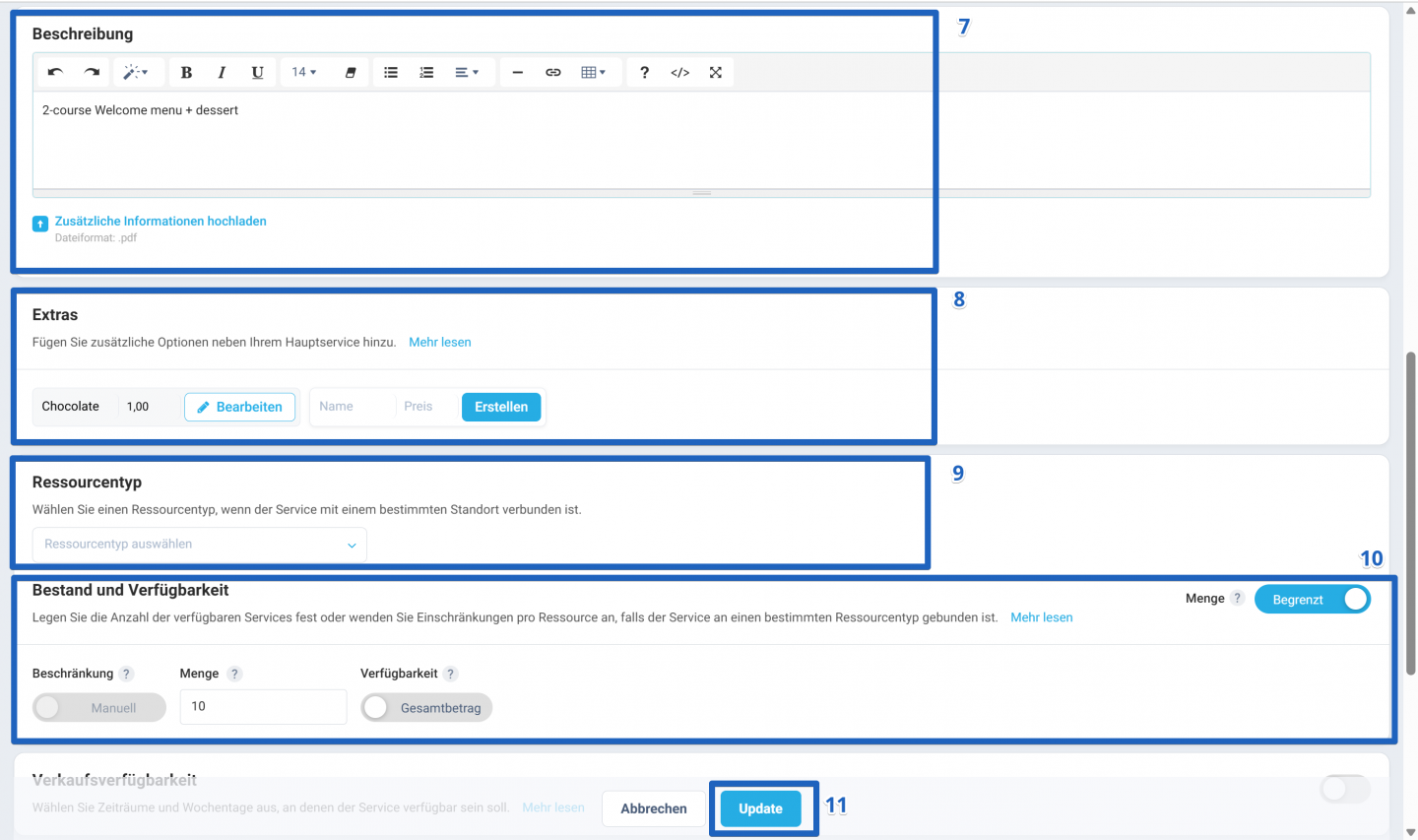
- Fügen Sie eine Servicebeschreibung hinzu oder laden Sie unterstützende Materialien im PDF-Format hoch.
- Um Extras zum Service hinzuzufügen, geben Sie den Namen und Preis ein und klicken Sie auf Erstellen.
- Falls erforderlich, wählen Sie einen neuen Ressourcentyp aus der Liste aus.
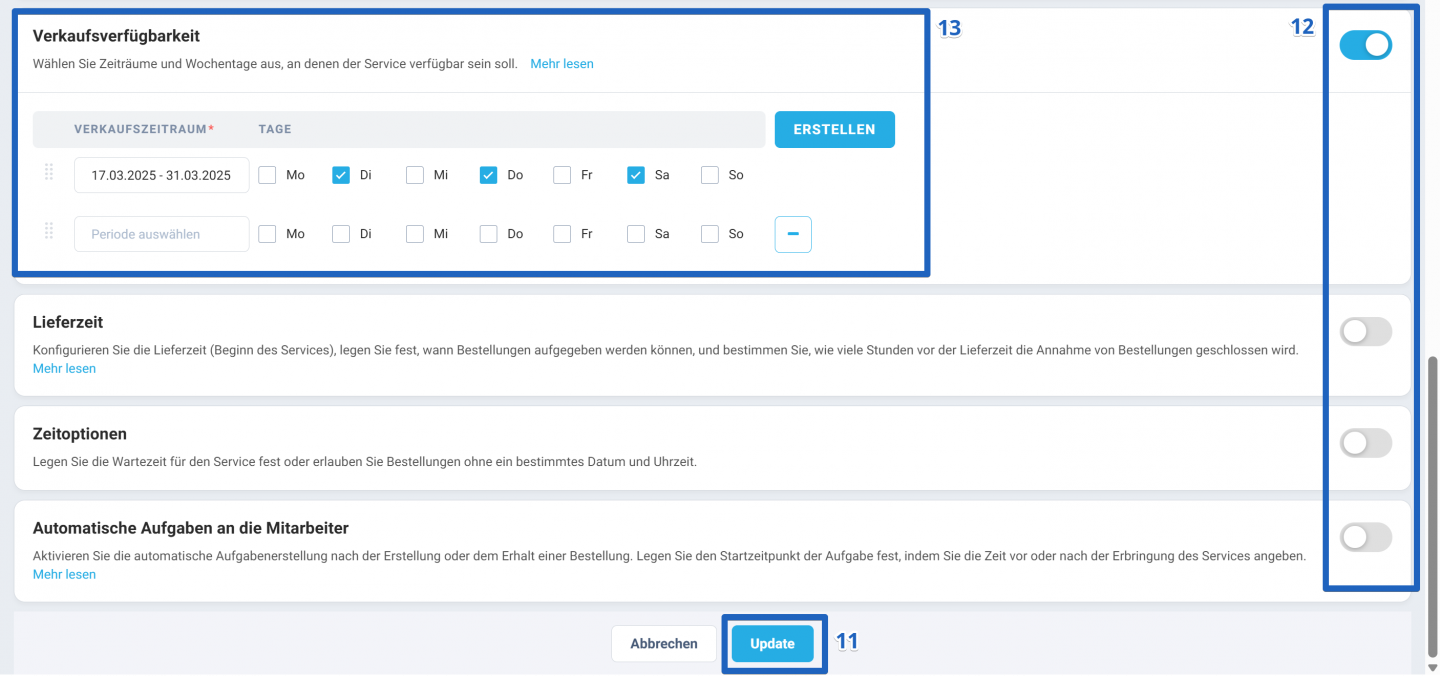
- Um Mengenbegrenzungen für den Service festzulegen, aktivieren Sie den Schalter Begrenzt.
- Klicken Sie auf Update, um Ihre Änderungen zu speichern, oder fahren Sie mit der Bearbeitung fort.
- Aktivieren Sie zusätzliche benutzerdefinierte Einstellungen für den Service, indem Sie die entsprechenden Schalter betätigen.
- Zur Konfiguration der Verkaufsverfügbarkeit wählen Sie im Kalender-Dropdown den gewünschten Verkaufszeitraum, bestimmen Sie einzelne Wochentage oder kombinieren Sie beide Optionen. Für zusätzliche Zeiträume klicken Sie auf Erstellen.
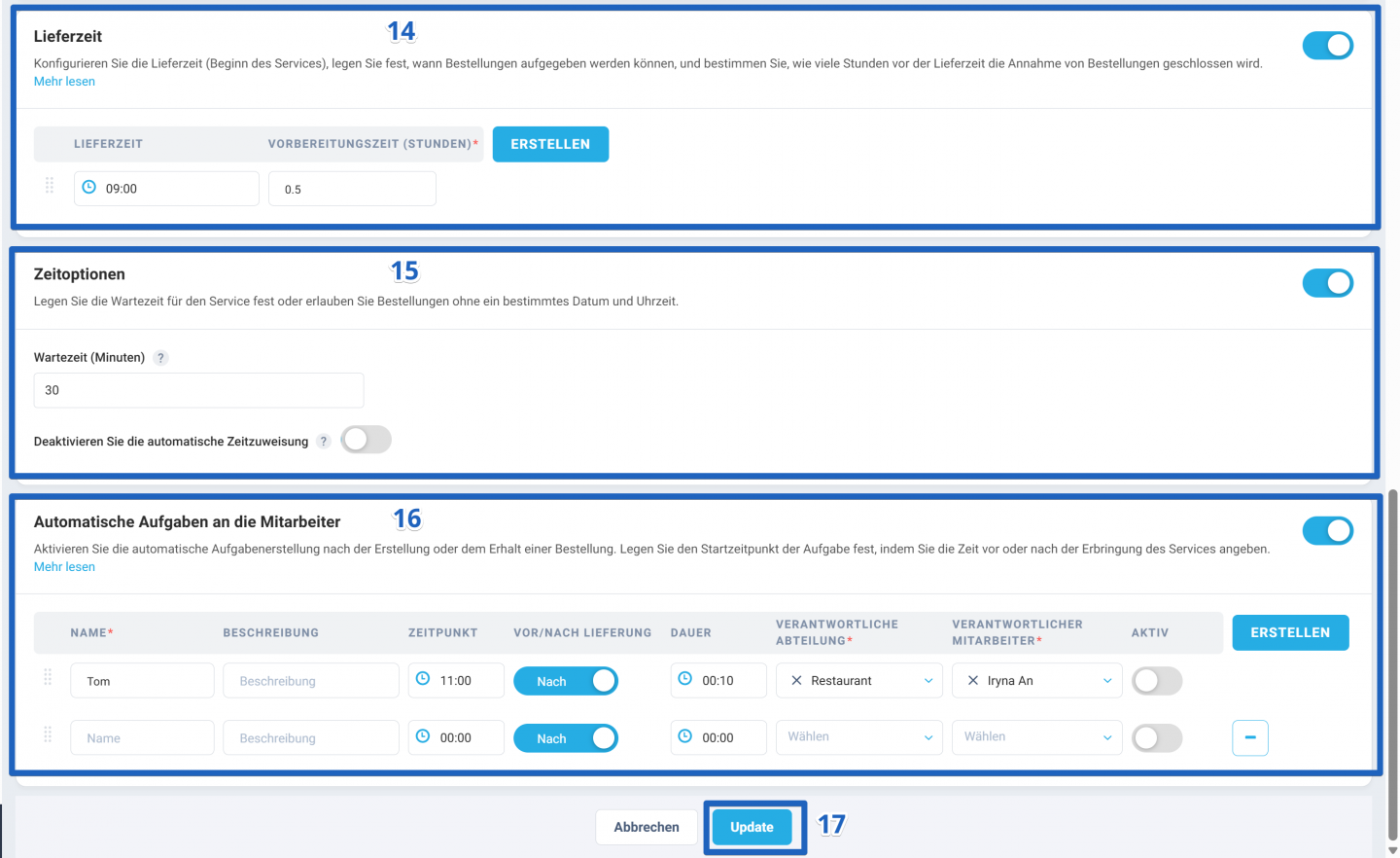
- Um die Lieferzeit festzulegen, aktivieren Sie den entsprechenden Schalter und definieren Sie die gewünschte Liefer- und Vorbereitungszeit.
- Zur Konfiguration von Zeitoptionen aktivieren Sie den Schalter und wählen Sie die gewünschte Wartezeit (Minuten) oder deaktivieren Sie die automatische Zeitvergabe.
- Wenn Sie Automatische Aufgaben an die Mitarbeiter erstellen möchten, aktivieren Sie den Schalter und füllen Sie folgende Felder aus:
- Name
- Beschreibung
- Zeitpunkt
- Aufgabenzeit (vor/nach Lieferung)
- Dauer
- Verantwortliche Abteilung/Mitarbeiter
Aktivieren Sie die Aufgabe über den Schalter in der Spalte Aktiv. Weitere Aufgaben können Sie über die Schaltfläche Erstellen im Abschnitt Automatische Aufgaben an die Mitarbeiter erstellen. - Klicken Sie auf Update, um alle Änderungen zu speichern.
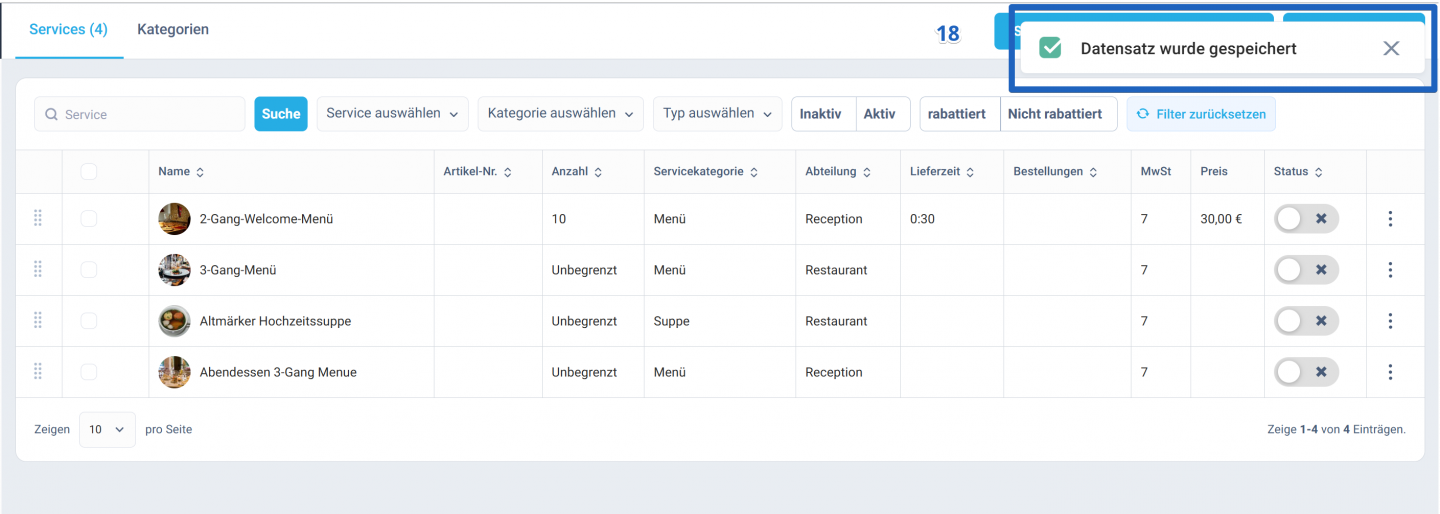
- Der Service wurde erfolgreich aktualisiert.
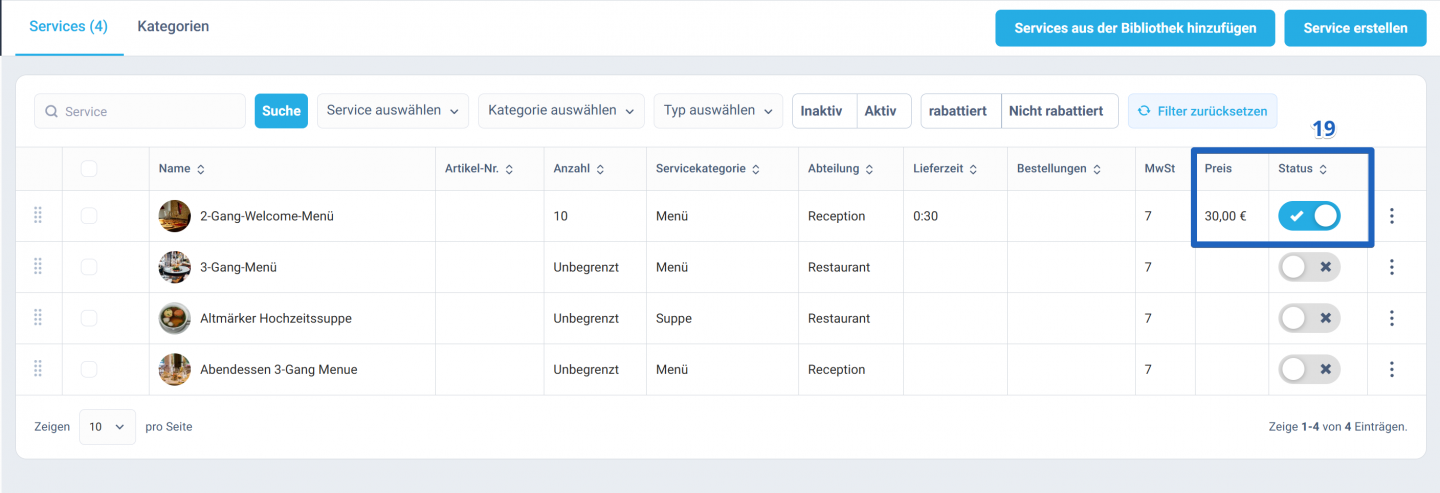
- Um den Service zu aktivieren, schalten Sie den Statusschalter im Preisbereich um. Der Service steht nun Ihren Gästen zur Verfügung.
Hinweis: Ein Service kann nur aktiviert werden, wenn mindestens ein Preis definiert ist.
Autorin:

