

Wie man Zimmer und mehrere Zimmer gleichzeitig einrichtet
Die korrekte Einrichtung der Zimmer in Ihrem Hotelsystem ist entscheidend, um den Gästen aktuelle und klare Informationen über Ihr Zimmerinventar bereitzustellen. In dieser einfachen Anleitung erfahren Sie, wie Sie einzelne Zimmer und mehrere Zimmer gleichzeitig in HotelFriend einrichten können.
So richten Sie Zimmer ein
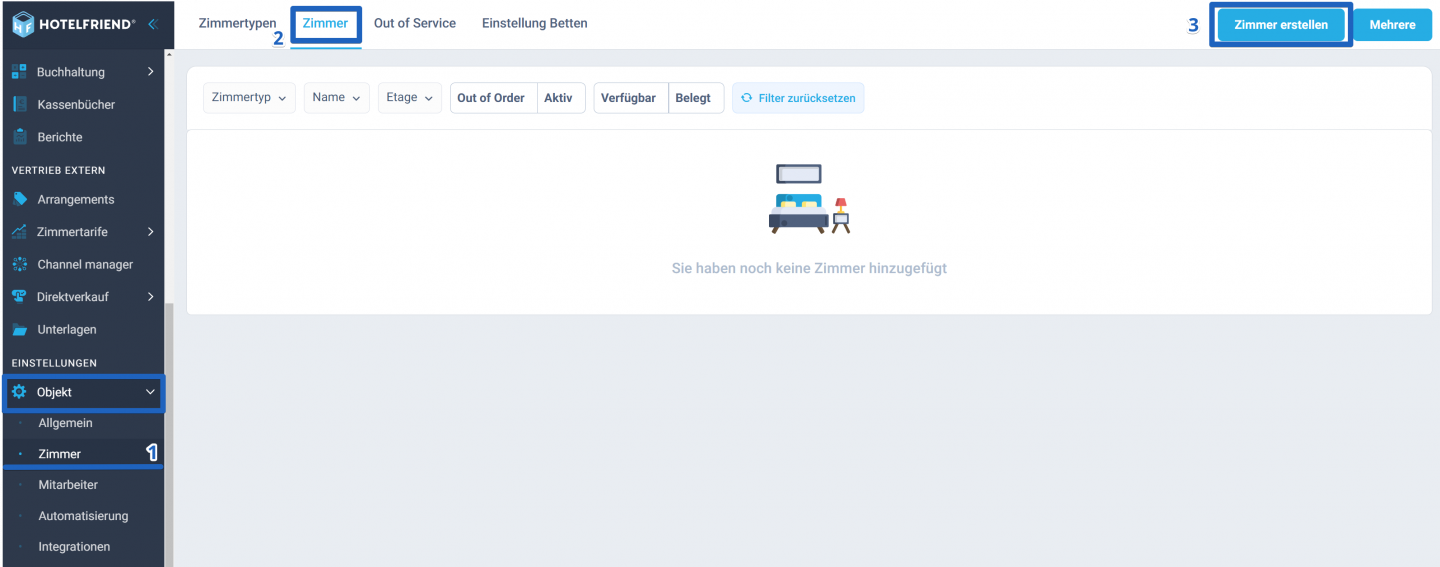
- Klicken Sie im linken Menü auf Objekt und wählen Sie Zimmer aus.
- Wechseln Sie zum Reiter Zimmer.
- Klicken Sie in der oberen rechten Ecke auf die Schaltfläche Zimmer erstellen.
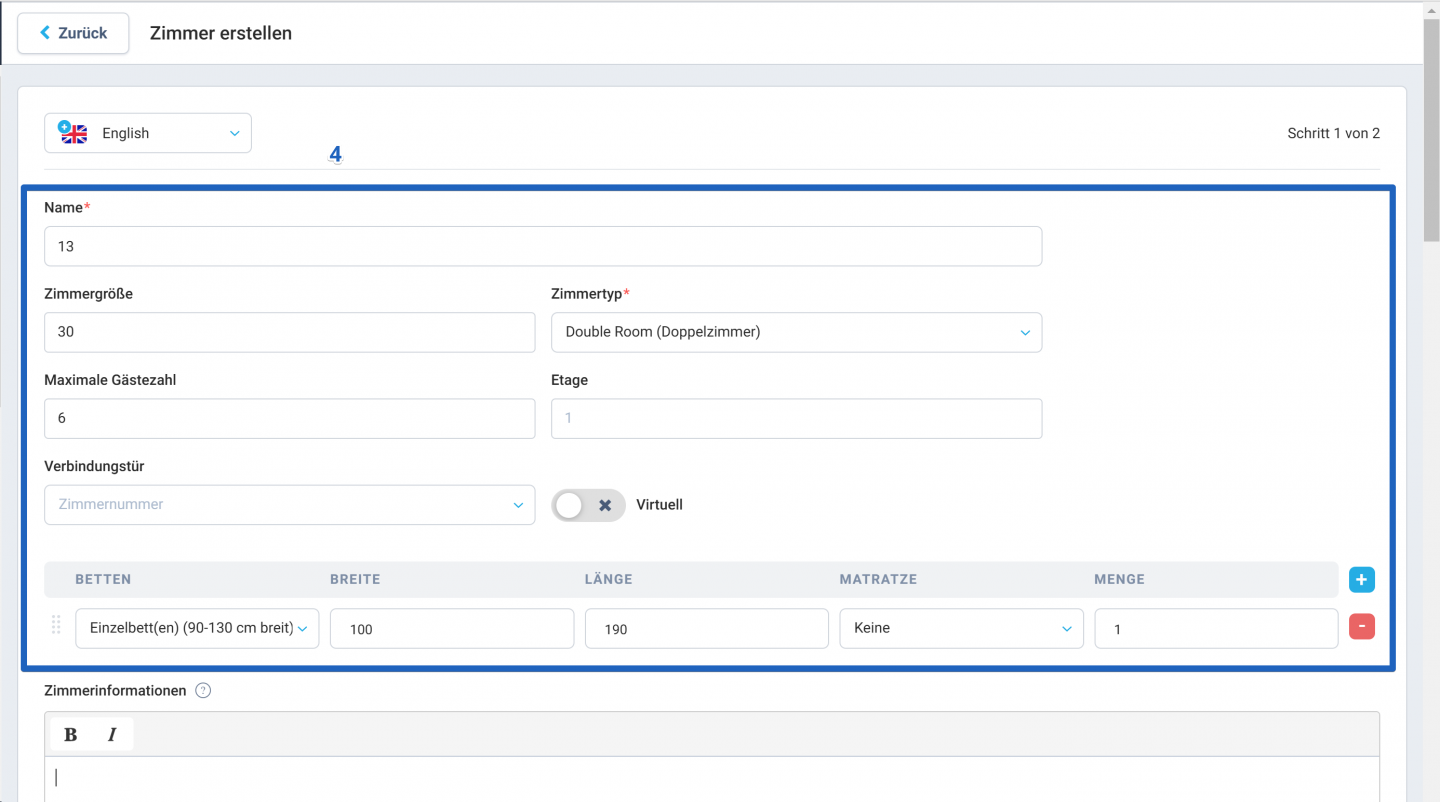
- Füllen Sie die folgenden Felder aus:
- Geben Sie die Zimmernummer im Feld Name ein.
- Wählen Sie den Zimmertyp aus der Dropdown-Liste aus.
- Wenn das Zimmer besondere Merkmale hat, notieren Sie Unterschiede in Größe, Gästekapazität, Betten oder Einrichtungen.
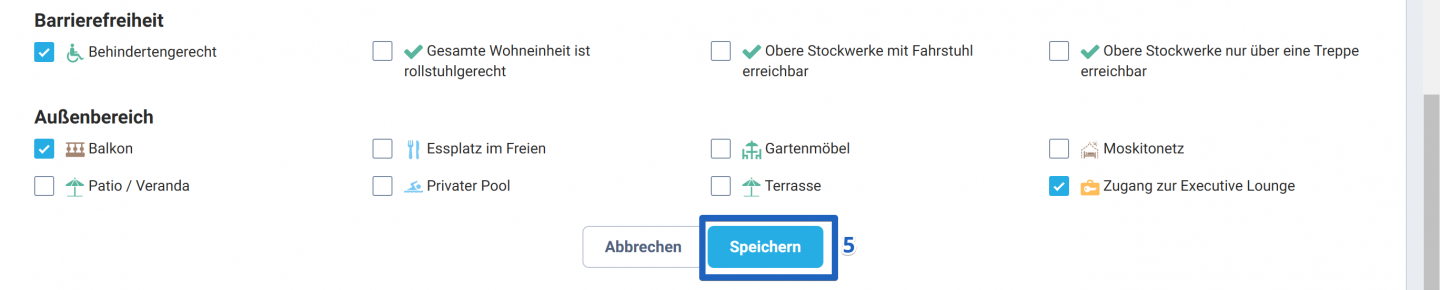
- Scrollen Sie nach unten und klicken Sie auf die Schaltfläche Speichern.
Mehrere Zimmer gleichzeitig zu einer Zimmerkategorie einrichten
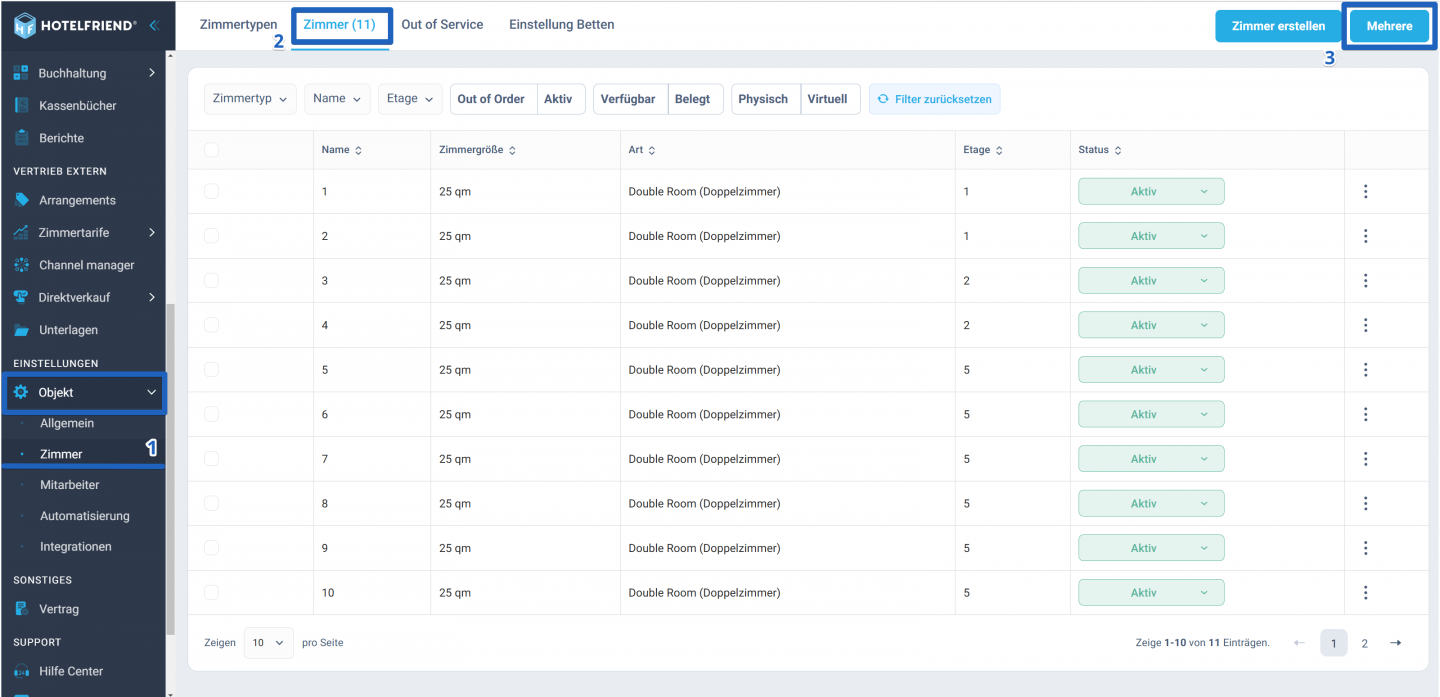
- Klicken Sie im linken Menü auf Objekt und wählen Sie Zimmer aus.
- Wechseln Sie zum Reiter Zimmer.
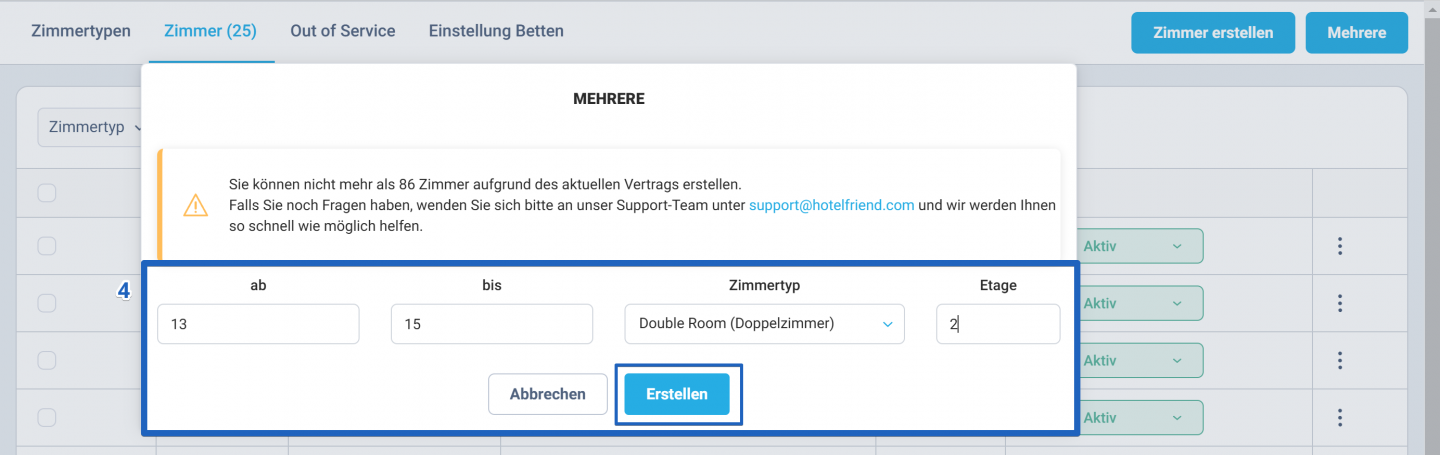
- Klicken Sie in der oberen rechten Ecke auf die Schaltfläche Mehrere.
- Füllen Sie diese Details aus:
- Geben Sie den Bereich der Zimmernummern ein (zum Beispiel von 13 bis 15).
- Wählen Sie den Zimmertyp aus der Dropdown-Liste aus.
- Fügen Sie falls nötig die Stockwerksnummer hinzu.
- Klicken Sie auf die Schaltfläche Erstellen.
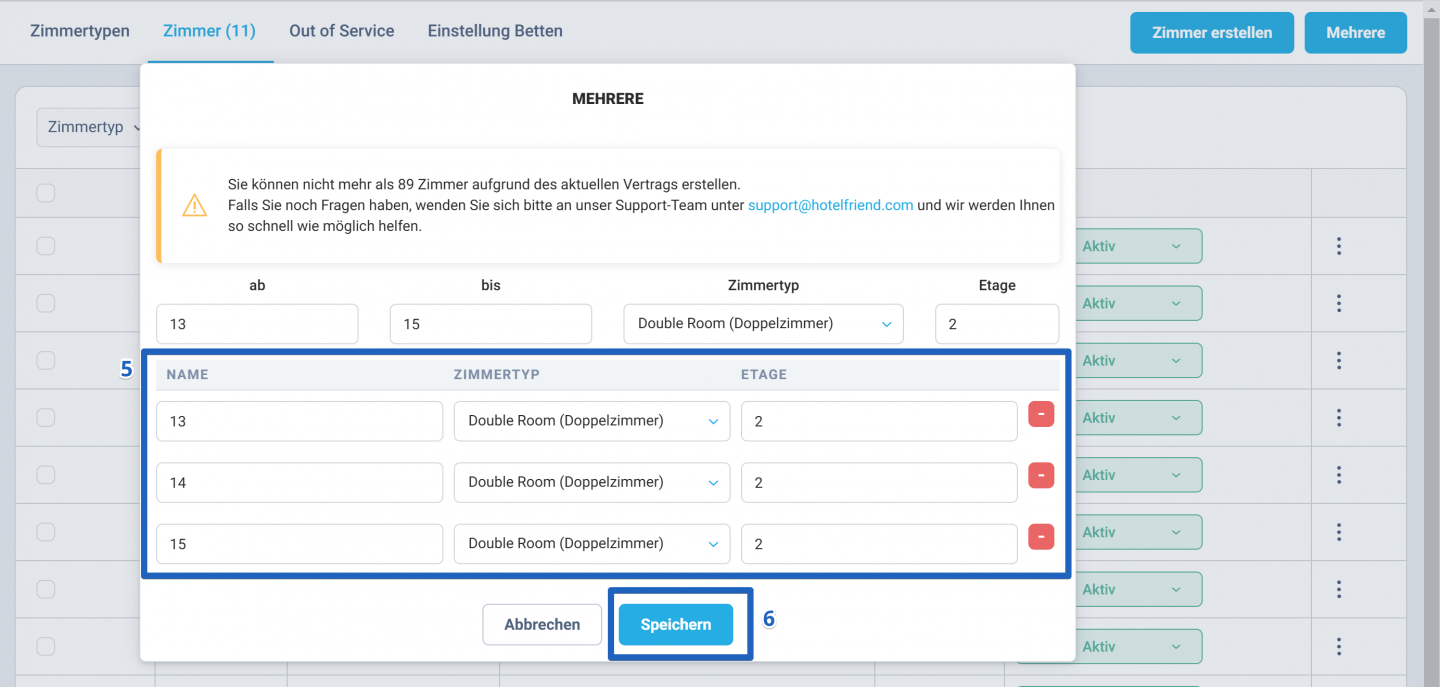
- Überprüfen und passen Sie die Informationen im Pop-up-Fenster gegebenenfalls an.
- Klicken Sie auf die Schaltfläche Speichern.
Verwendung von Schnellaktionen
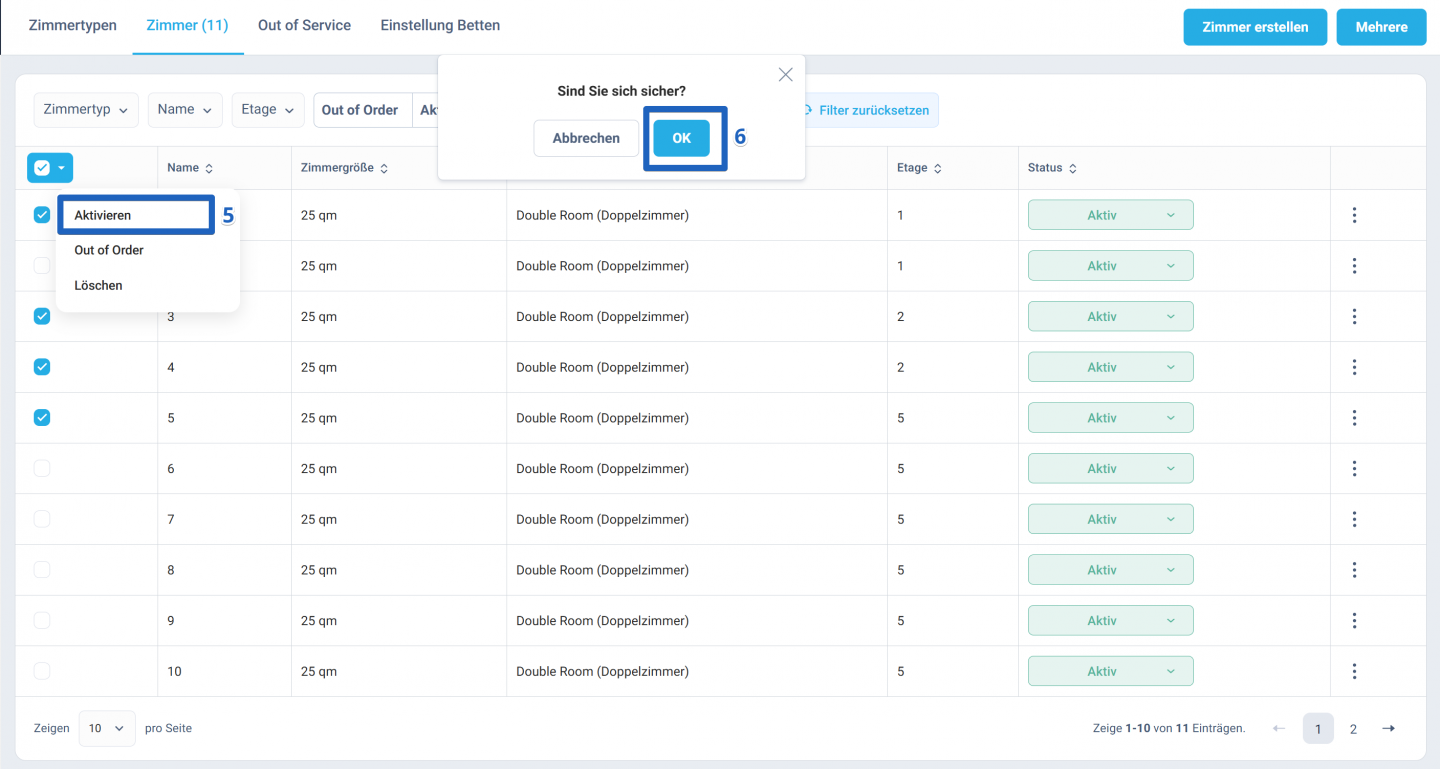
Nachdem Sie alle Zimmer eingerichtet haben, können Sie das Menü der Schnellaktionen nutzen:
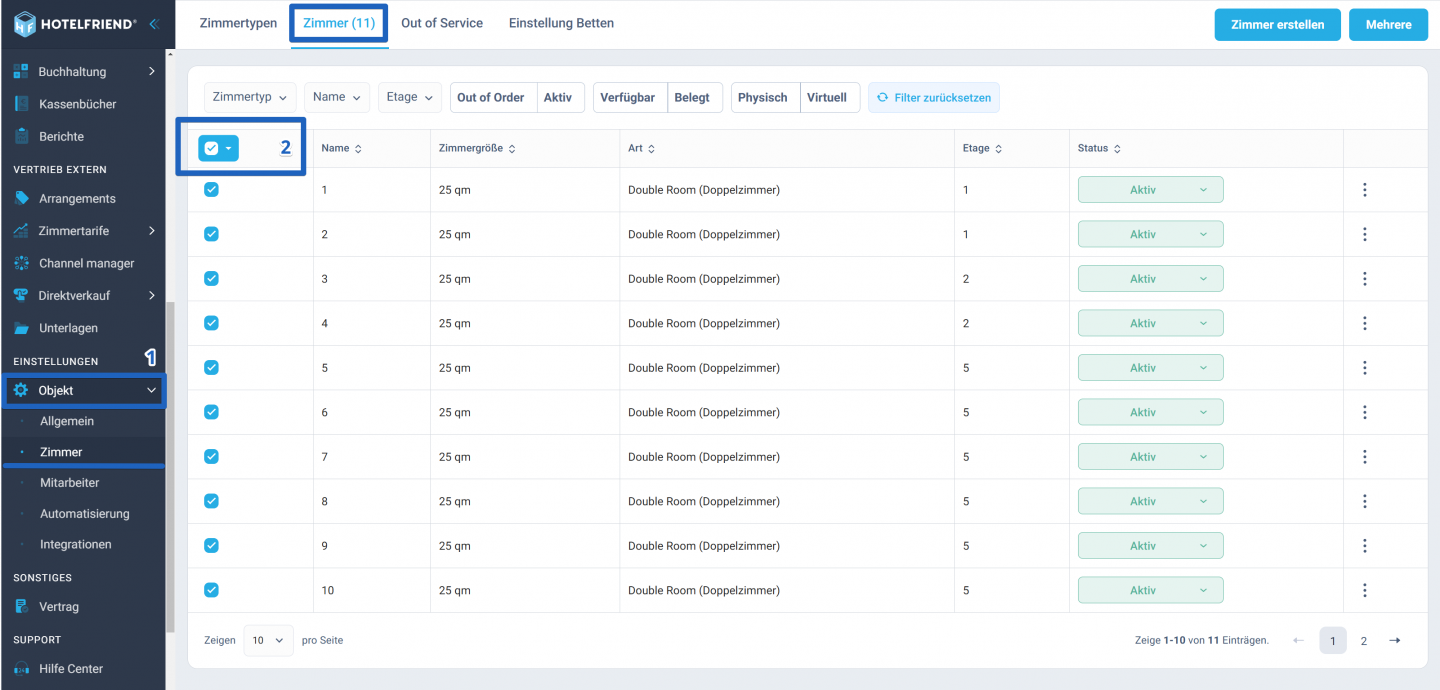
- Gehen Sie zum Reiter Zimmer (Objekt > Zimmer > Zimmer-Reiter), um Ihre Zimmer mit dem Schnellaktionen-Menü zu verwalten.
- Wählen Sie alle Zimmer aus, indem Sie das Kästchen neben der Spalte Name ankreuzen.
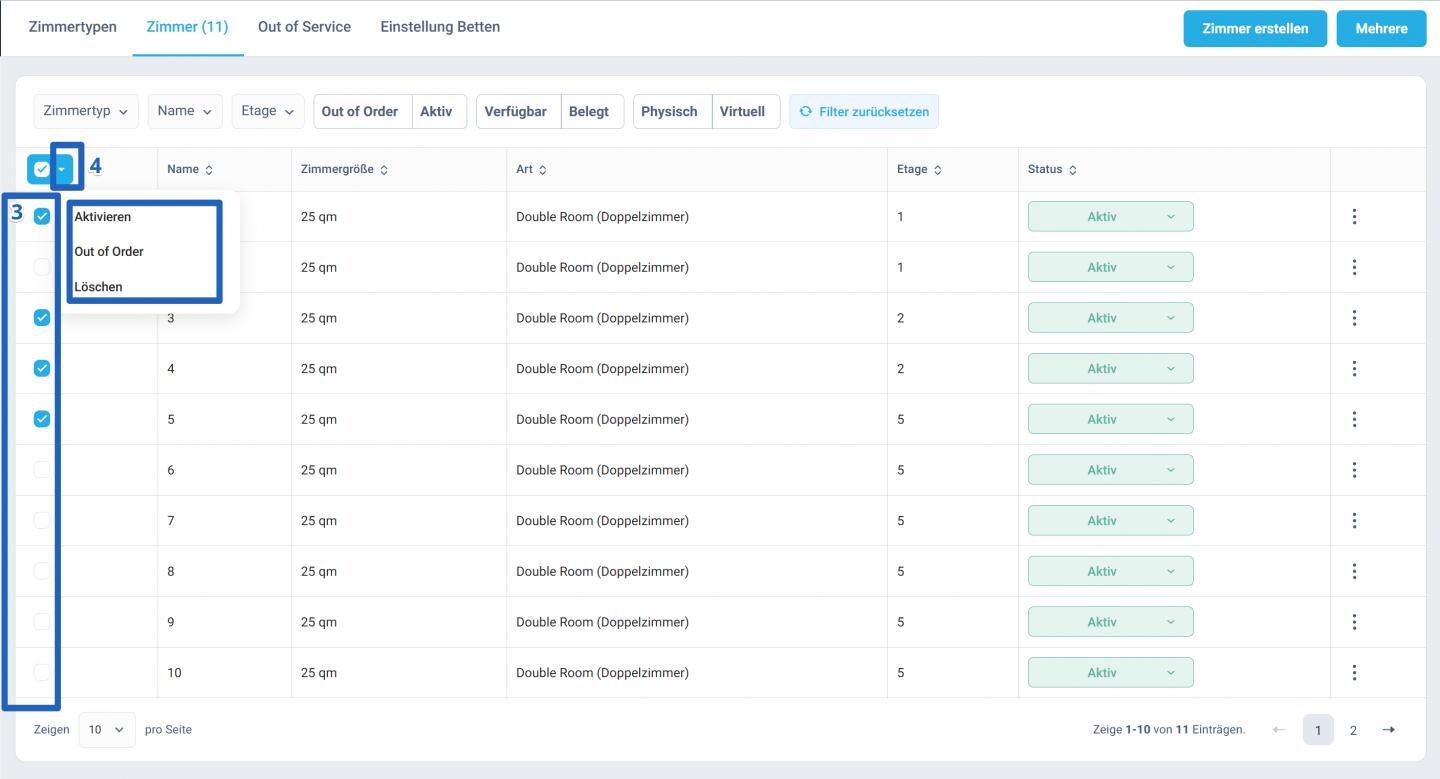
- Falls erforderlich, entfernen Sie das Häkchen bei den Zimmern, deren Status nicht geändert werden muss.
- Klicken Sie auf die Schaltfläche neben dem Alle auswählen-Kästchen. Ein Menü mit den Optionen Aktivieren, Out of Order oder Löschen wird angezeigt.
- Wählen Sie die gewünschte Aktion: Aktivieren, den Status Out of Order setzen oder Löschen.
- Im Pop-up-Fenster drücken Sie OK zur Bestätigung. Die Zimmerstatus werden aktualisiert.
Autorin:

