

So legen Sie Türcodes fest und versenden diese ohne Türschloss-Integration
Wenn Ihr Hotel keine Türschloss-Integration verwendet, können Sie Gästen dennoch Türcodes zur Zimmeröffnung bereitstellen. Diese Codes können manuell oder automatisch im Rahmen der Buchungsbestätigung versendet werden.
Wichtig: Diese Funktion ist nur verfügbar, wenn unter Objekt > Integrationen keine Türschloss-Integrationen aktiv sind.
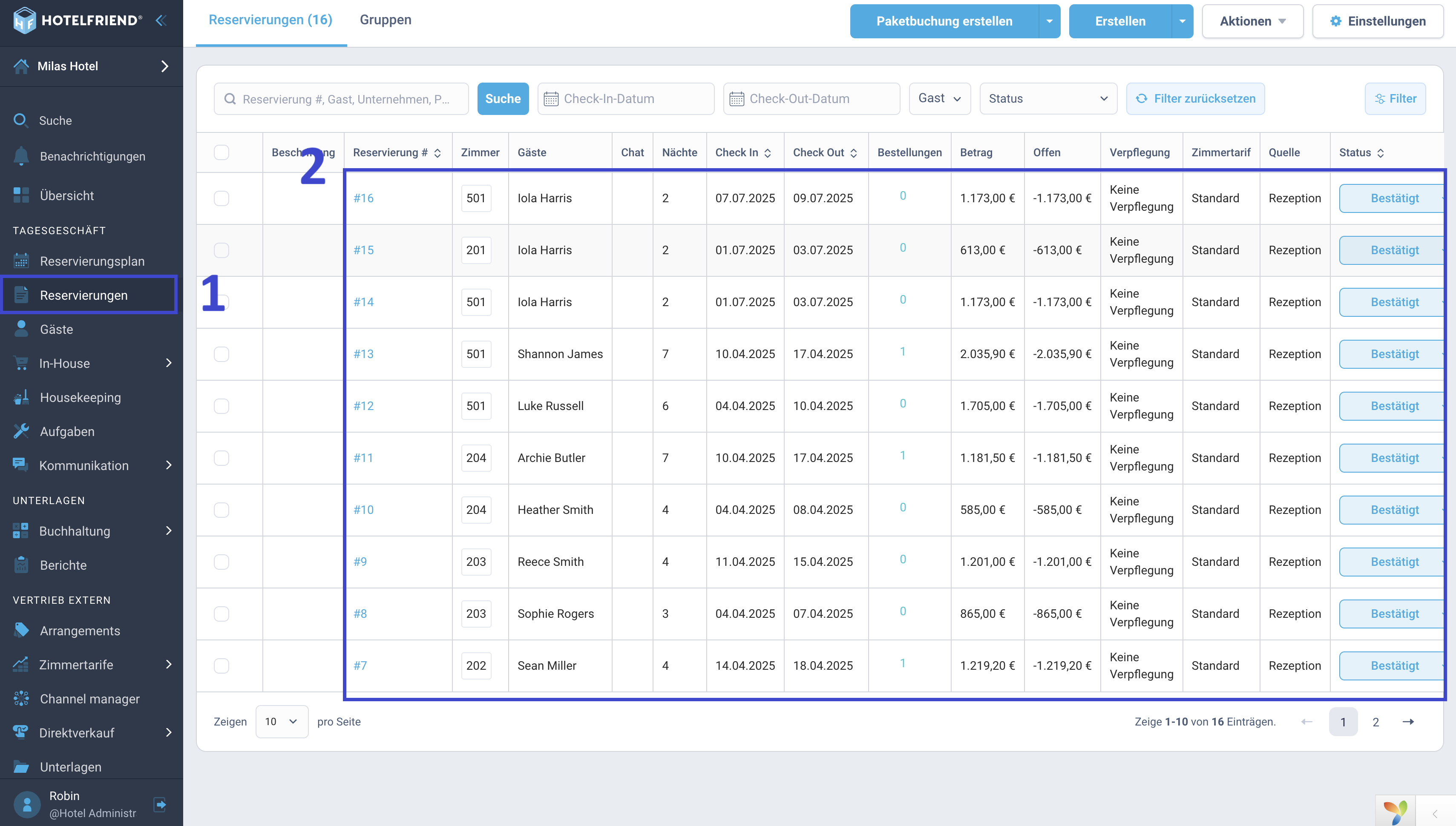
- Öffnen Sie das Modul Reservierungen im Menü auf der linken Seite.
- Suchen und öffnen Sie die gewünschte Reservierung.
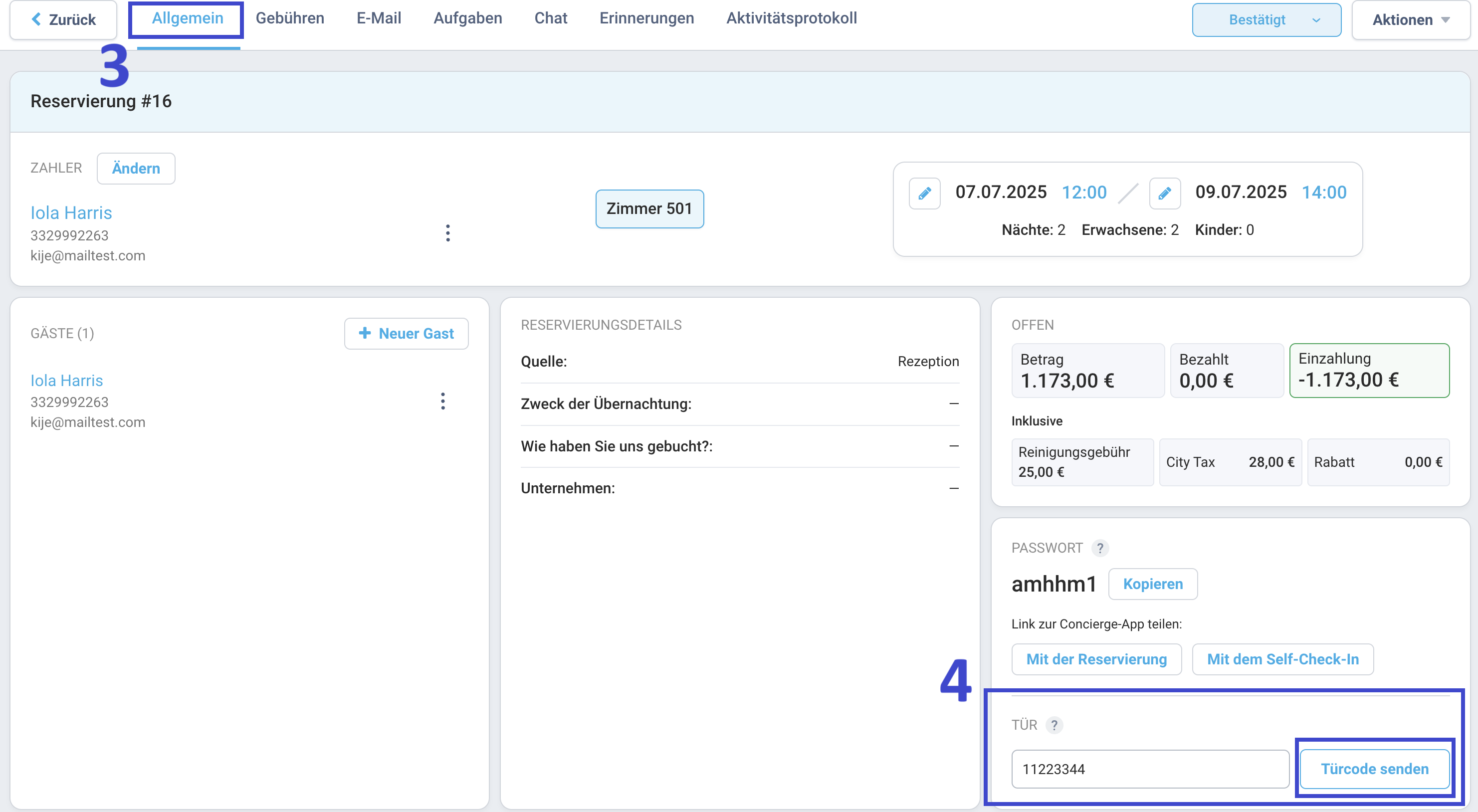
- Wechseln Sie in den Reiter Allgemein der Reservierungskarte und suchen Sie das Feld Tür.
- Geben Sie den Türcode in das Feld ein und klicken Sie auf Türcode senden.
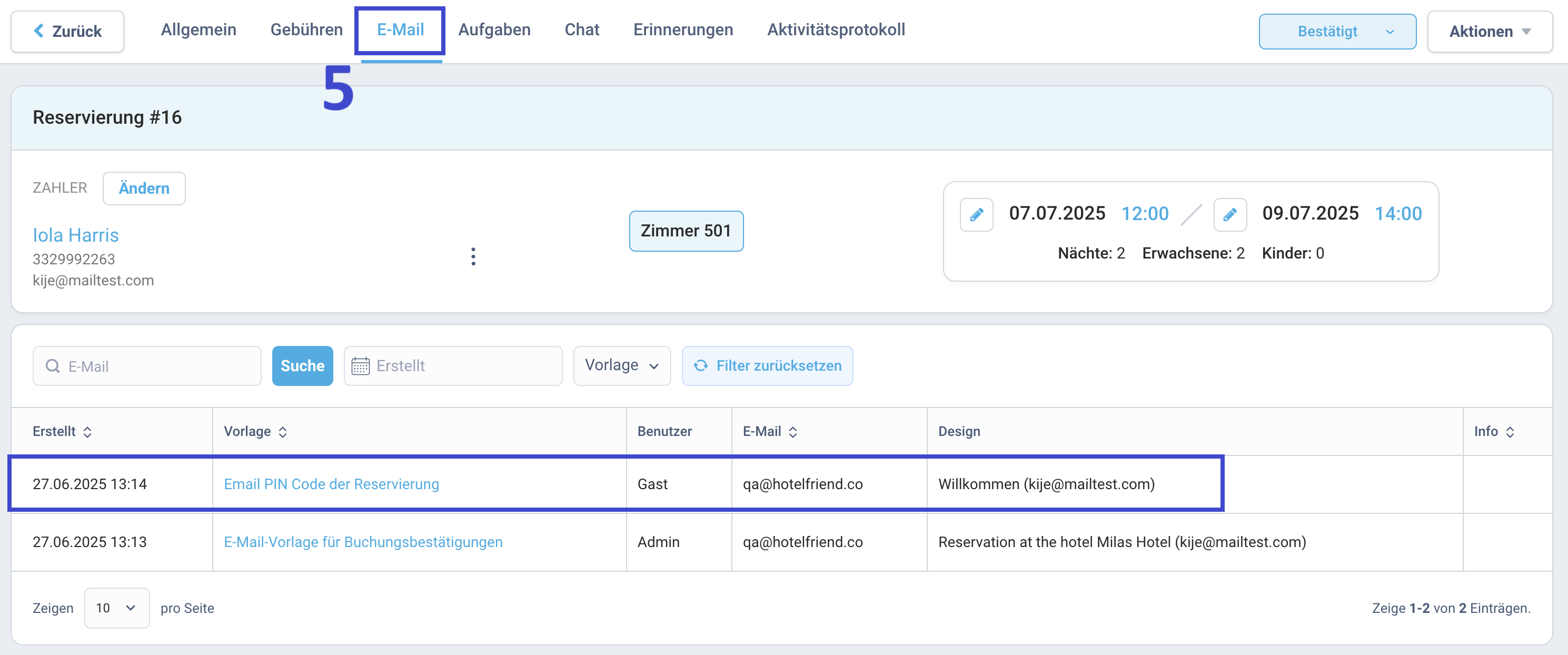
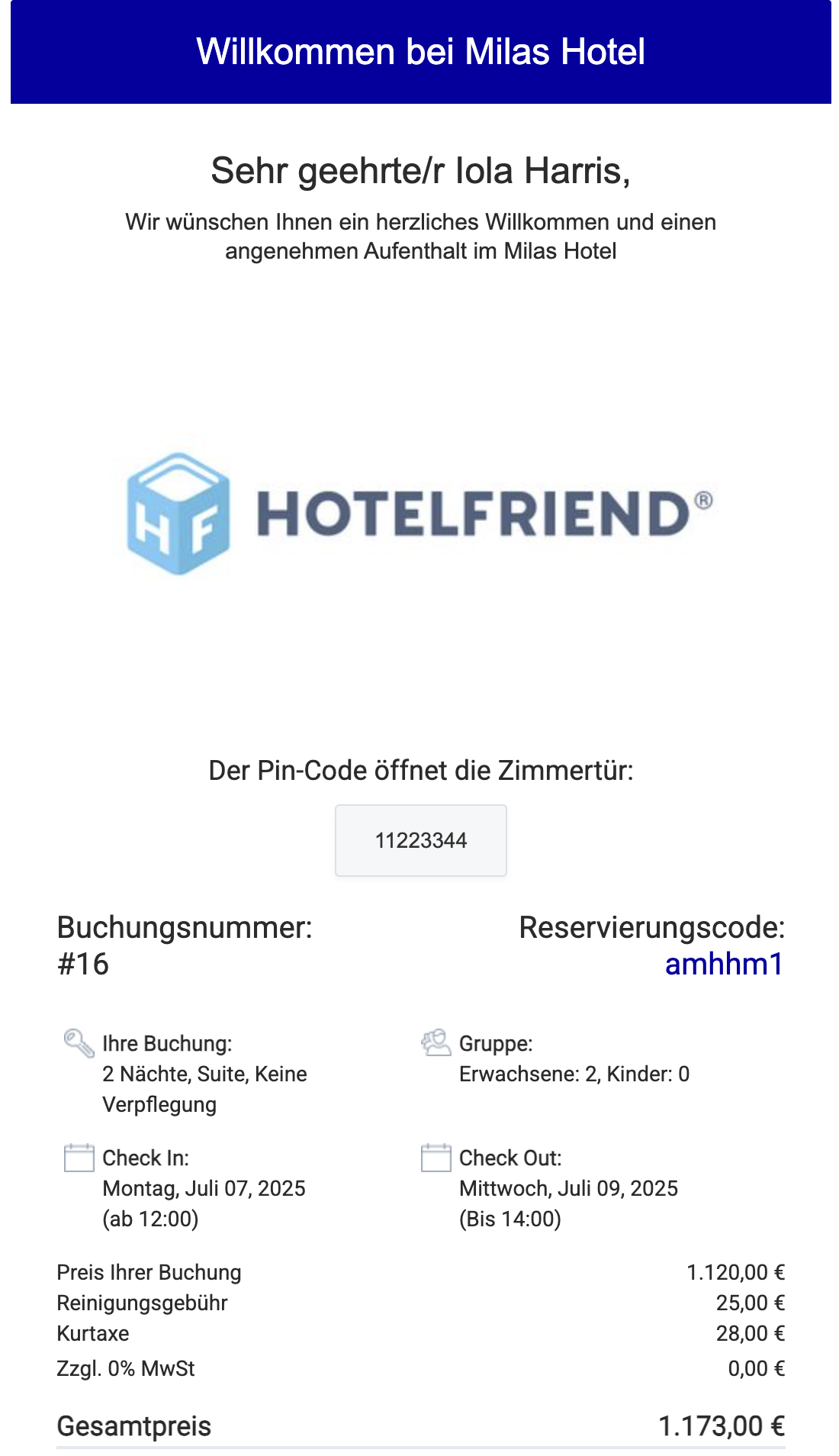
- Die E-Mail wird sofort versendet und erscheint im Reiter E-Mail der Reservierung.
Option 1: Türcodes manuell versenden
Sie können einen Türcode manuell per E-Mail über die Reservierungskarte versenden.
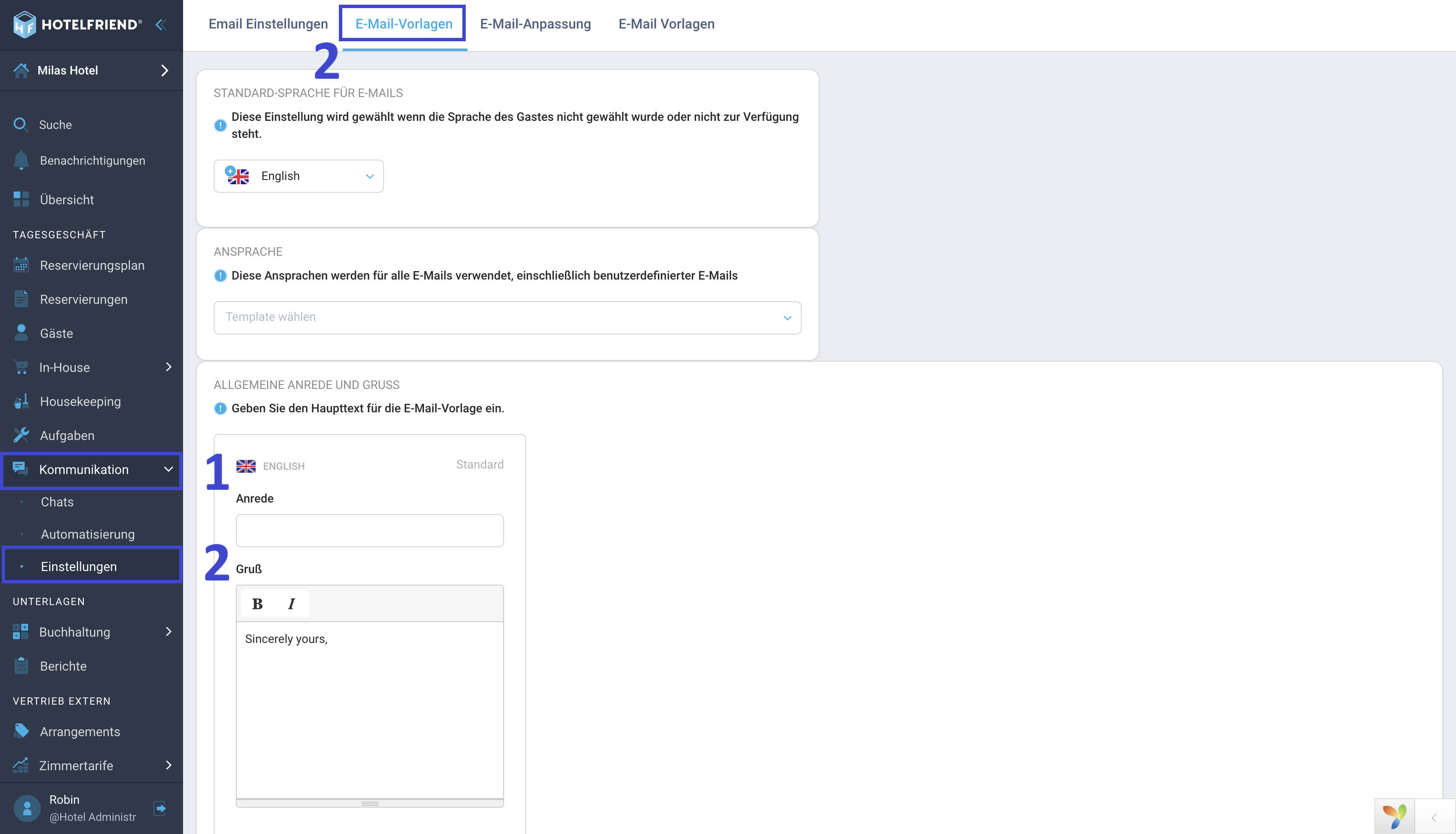
- Öffnen Sie das Modul Kommunikation im linken Menü.
- Gehen Sie zu Einstellungen und öffnen Sie den Reiter E-Mail-Vorlagen.
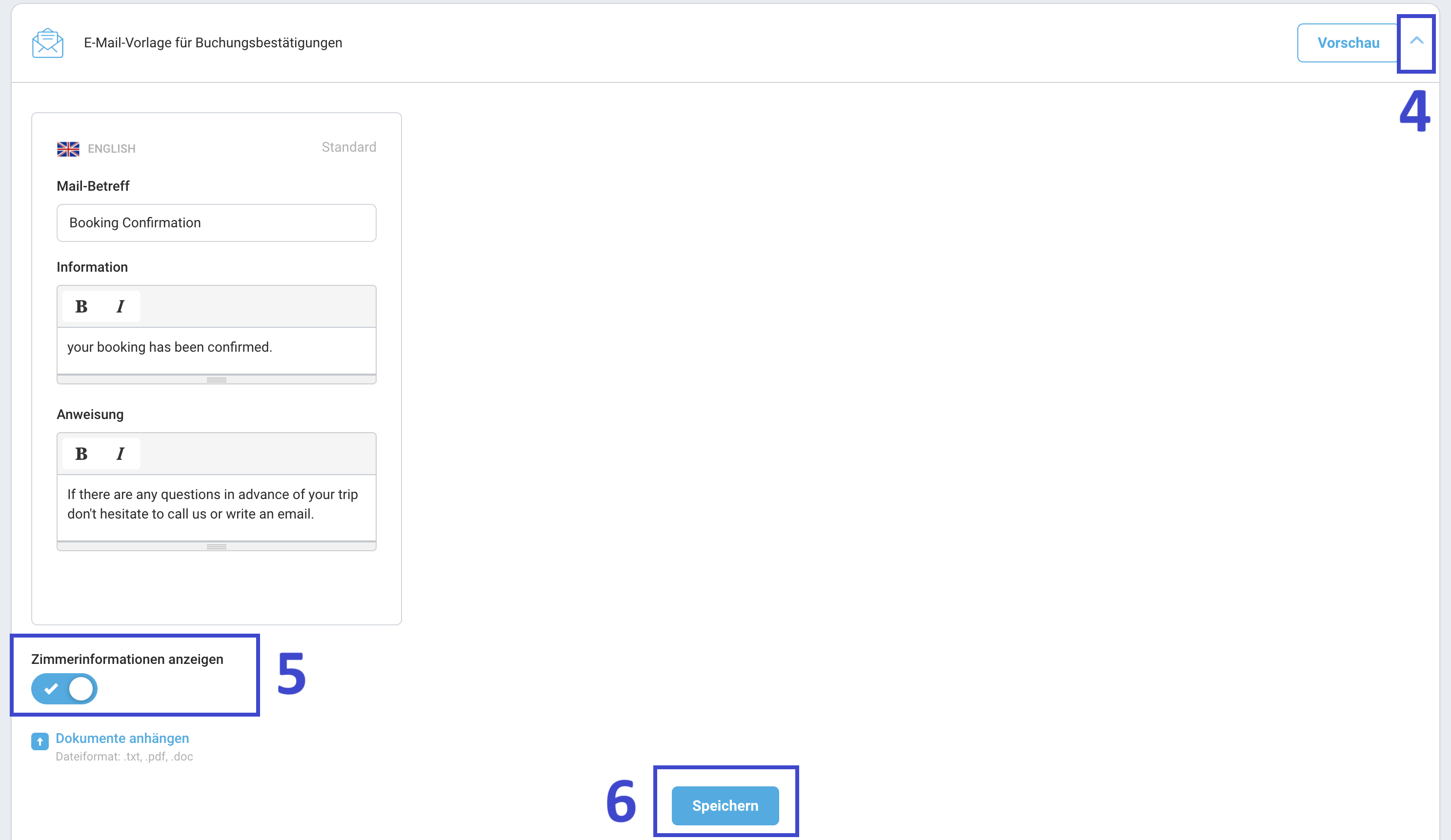
- Suchen Sie die E-Mail-Vorlage für Buchungsbestätigungen und wählen Sie die Standardvorlage aus.
- Klicken Sie auf den Pfeil, um die Vorlageneinstellungen zu erweitern.
- Aktivieren Sie die Option Zimmerinformationen anzeigen.
- Klicken Sie auf Speichern.
Option 2: Türcodes automatisch in Buchungsbestätigungen versenden
Automatisieren Sie den Prozess, indem Sie Türcodes in die E-Mails zur Buchungsbestätigung einfügen.
Schritt 1: Zimmerinformationen in Buchungs-E-Mails aktivieren

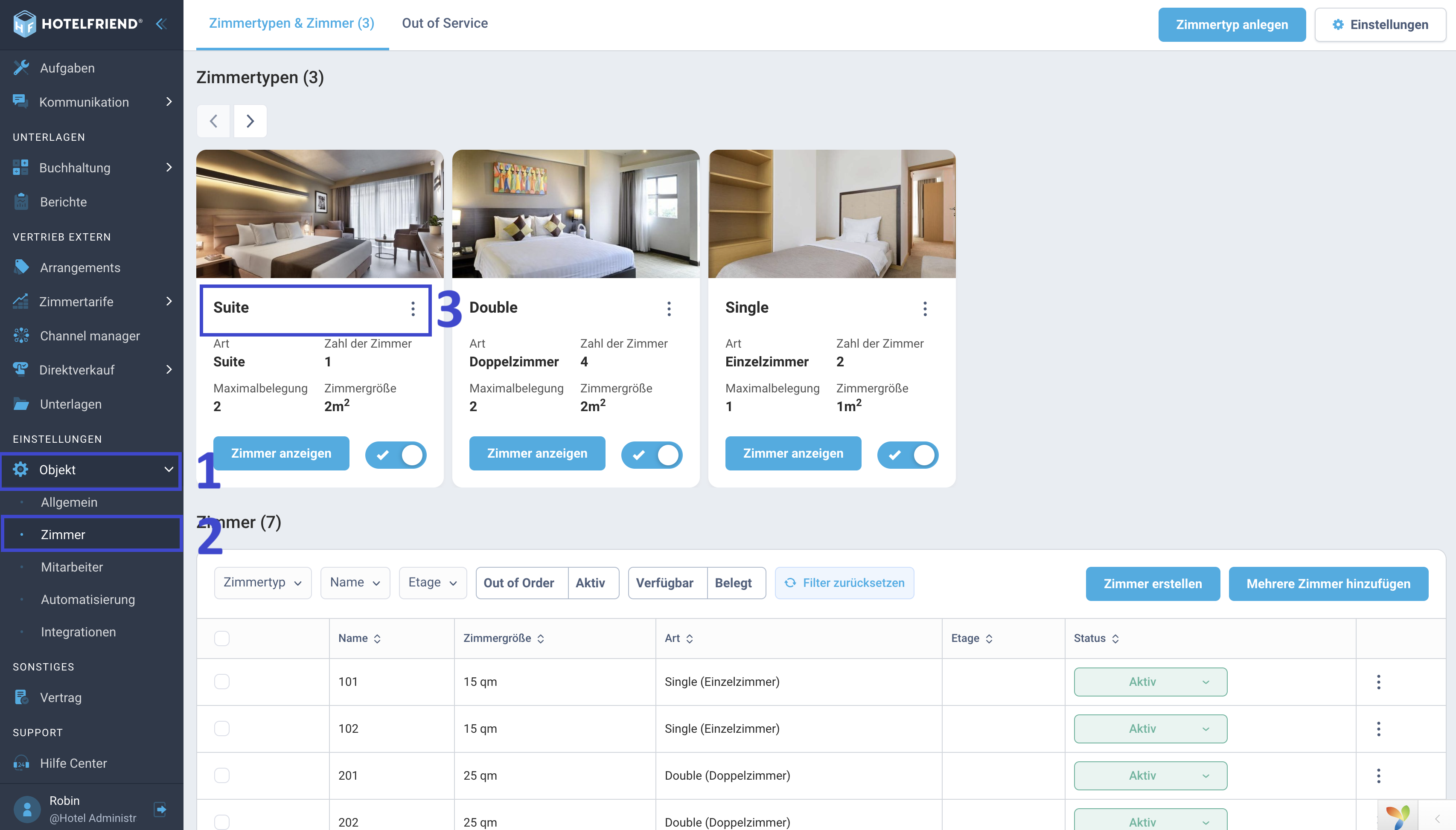
- Öffnen Sie das Modul Objekt.
- Gehen Sie zum Bereich Zimmer.
- Beginnen Sie mit der Bearbeitung eines Zimmers oder einer Zimmerkategorie.
- Geben Sie im Feld Zimmerinformationen den gewünschten Türcode ein.
- Klicken Sie auf Speichern.
- {checkin_year} – Jahr des Check-ins
- {checkin_month} – Monat des Check-ins
- {room_number:numeric} – nur die numerische Zimmernummer (z. B. 990)
- {room_number} – vollständiger Zimmername (z. B. 990 Präsidenten Suite)
Schritt 2: Türcode in die Zimmerinformationen einfügen
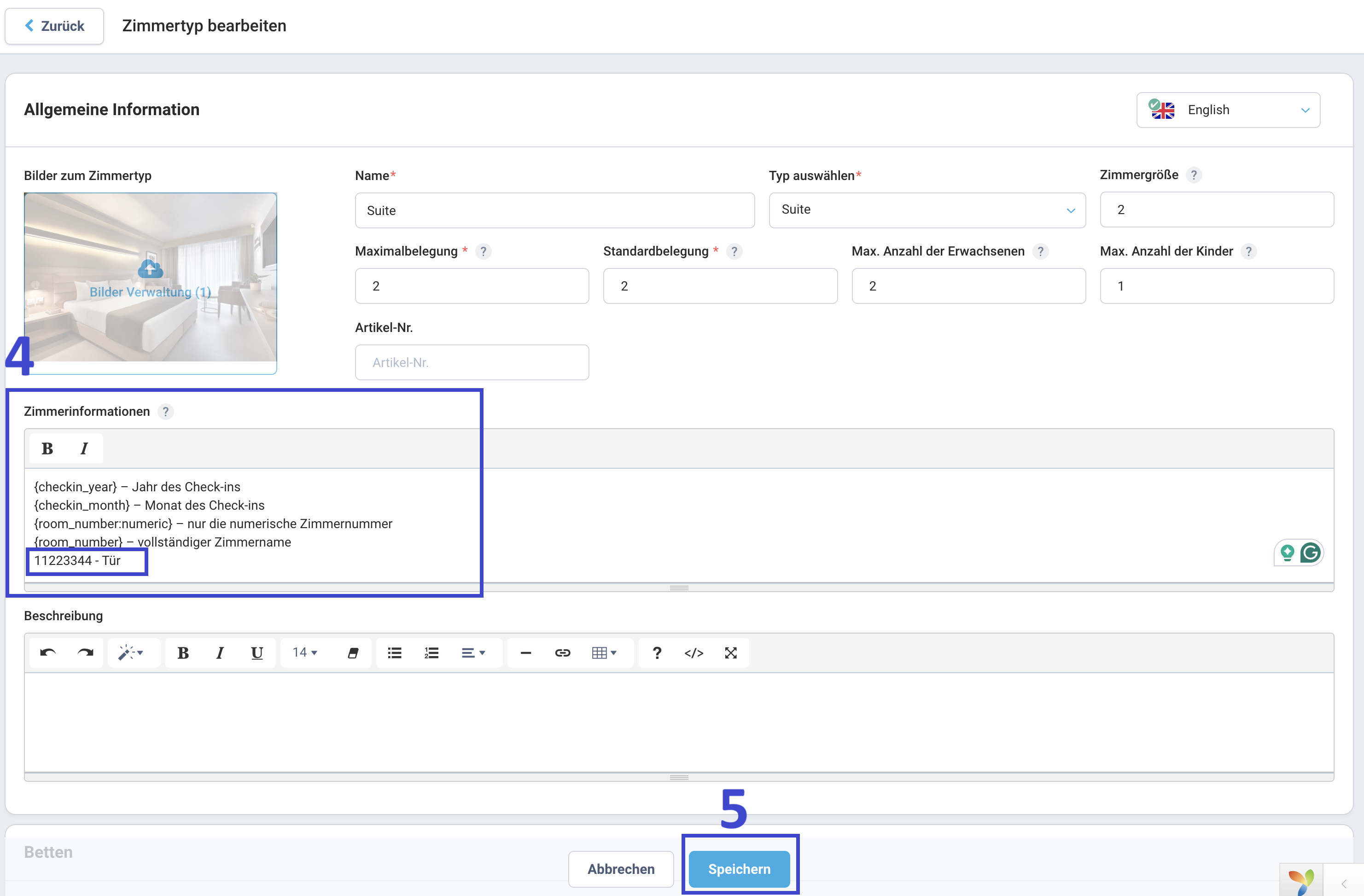
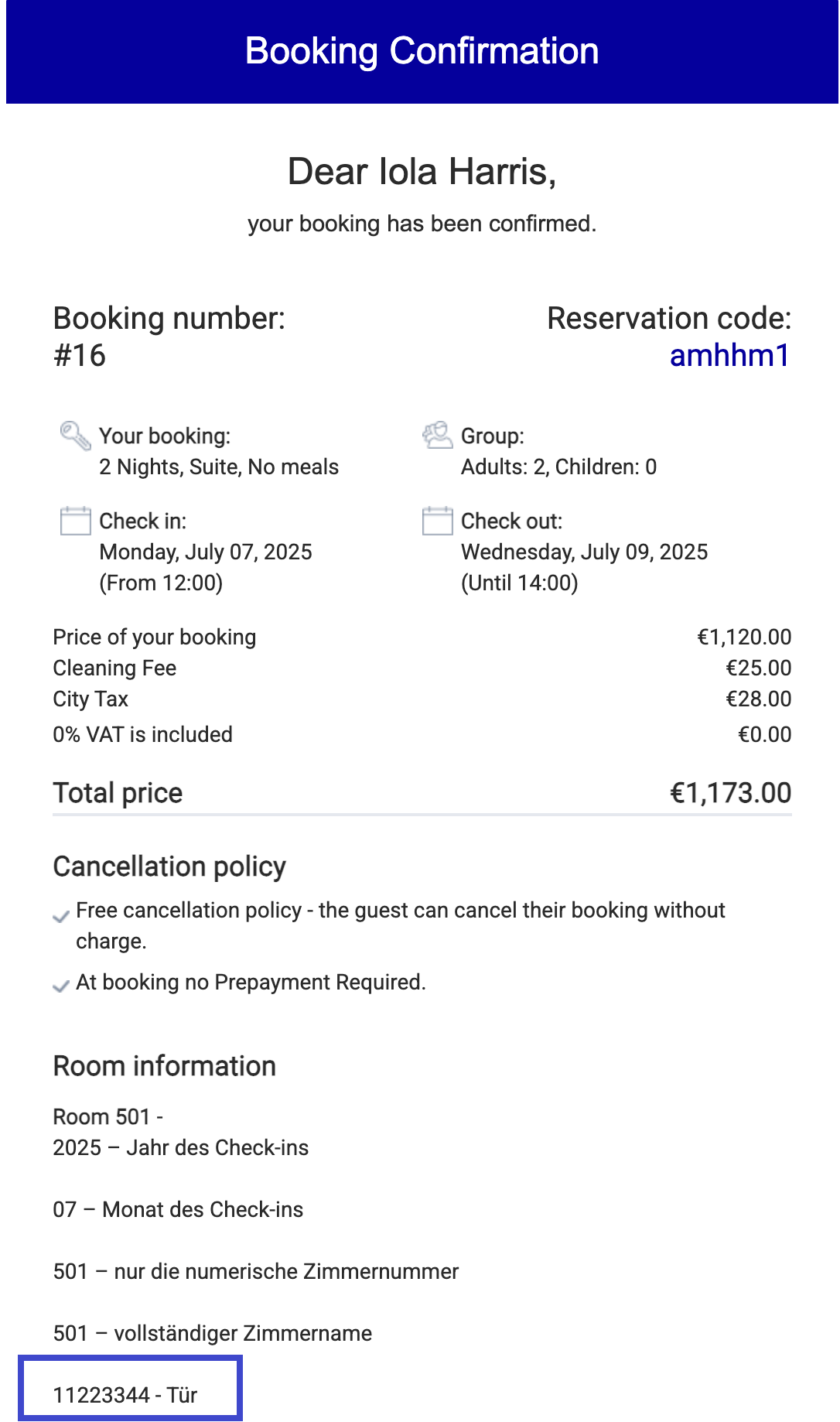
Dieses Feld unterstützt Zahlen, Buchstaben sowie die folgenden dynamischen Platzhalter:
Nach dem Speichern wird der konfigurierte Türcode automatisch in jede neue Buchungsbestätigung für dieses Zimmer oder diese Zimmerkategorie übernommen.
Autorin:

