

Hinzufügen von Unternehmensrechnungen, Zahlungen und Erstattungen
Ein gut organisierter Prozess zur Verwaltung von Rechnungen, Zahlungen und Erstattungen ist für den Erfolg eines Hotels entscheidend, da er die Dokumentation vereinfacht, Fehler reduziert, die Servicequalität verbessert und vieles mehr. Im Folgenden erfahren Sie, wie Sie Rechnungen, Zahlungen und Rückerstattungen für Ihr Unternehmen hinzufügen können.
Gehen Sie folgendermaßen vor, um Rechnungen für Unternehmen hinzuzufügen:
- Klicken Sie in der Buchungskarte auf die Schaltfläche "Aktionen" in der oberen rechten Ecke und wählen Sie dann "Rechnung erstellen".
- Wählen Sie die Posten aus, die Sie der Rechnung hinzufügen möchten, und klicken Sie auf die Schaltfläche "Weiter".
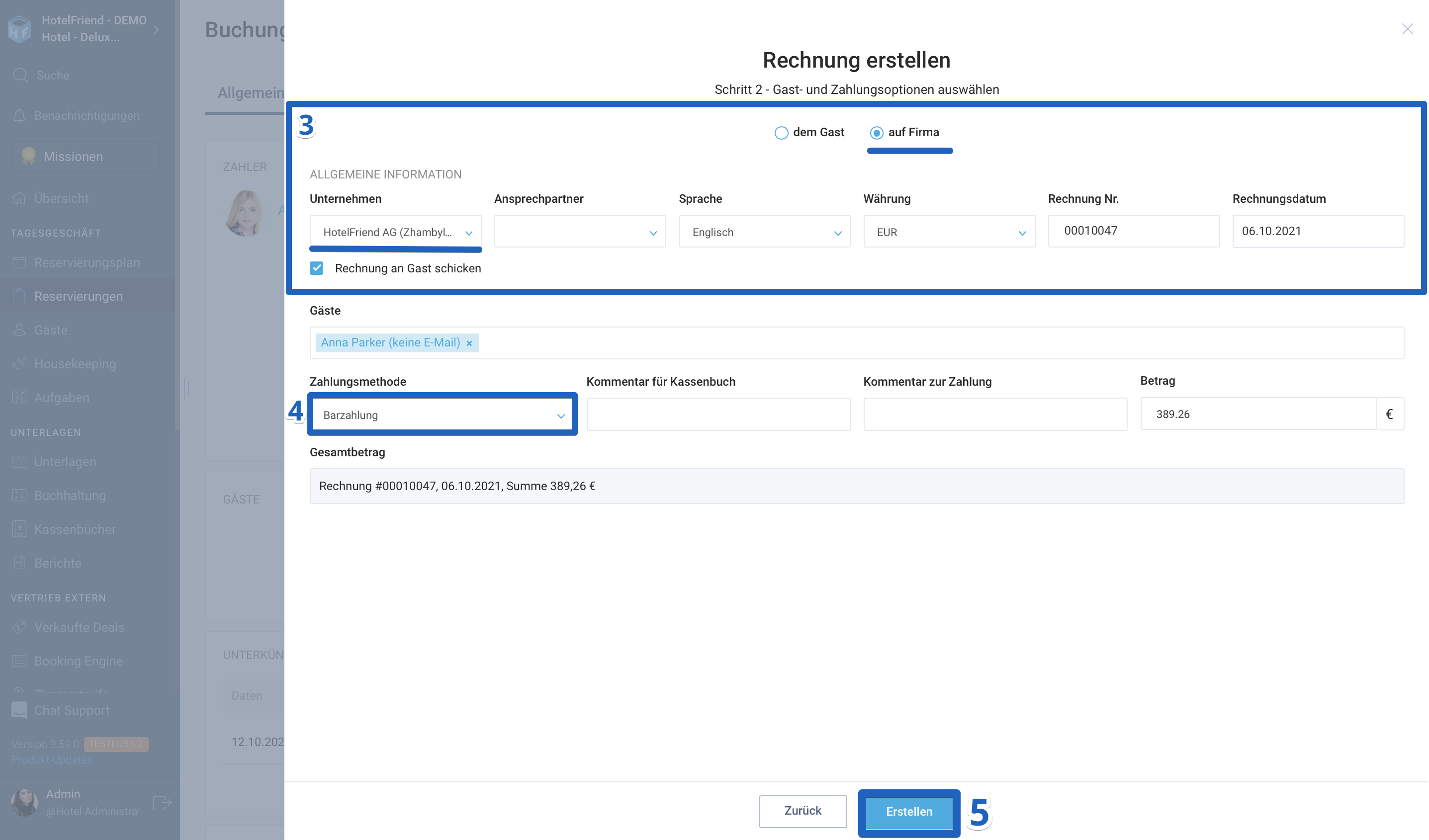
- Vergewissern Sie sich, dass das System die Rechnungsart "für Unternehmen" ausgewählt hat, und überprüfen Sie, welches Unternehmen im Feld “Unternehmen” angezeigt wird.
- Wählen Sie eine Zahlungsmethode im Feld “Zahlungsmethode” aus und geben Sie weitere erforderliche Details ein.
- Klicken Sie auf die Schaltfläche "Erstellen".
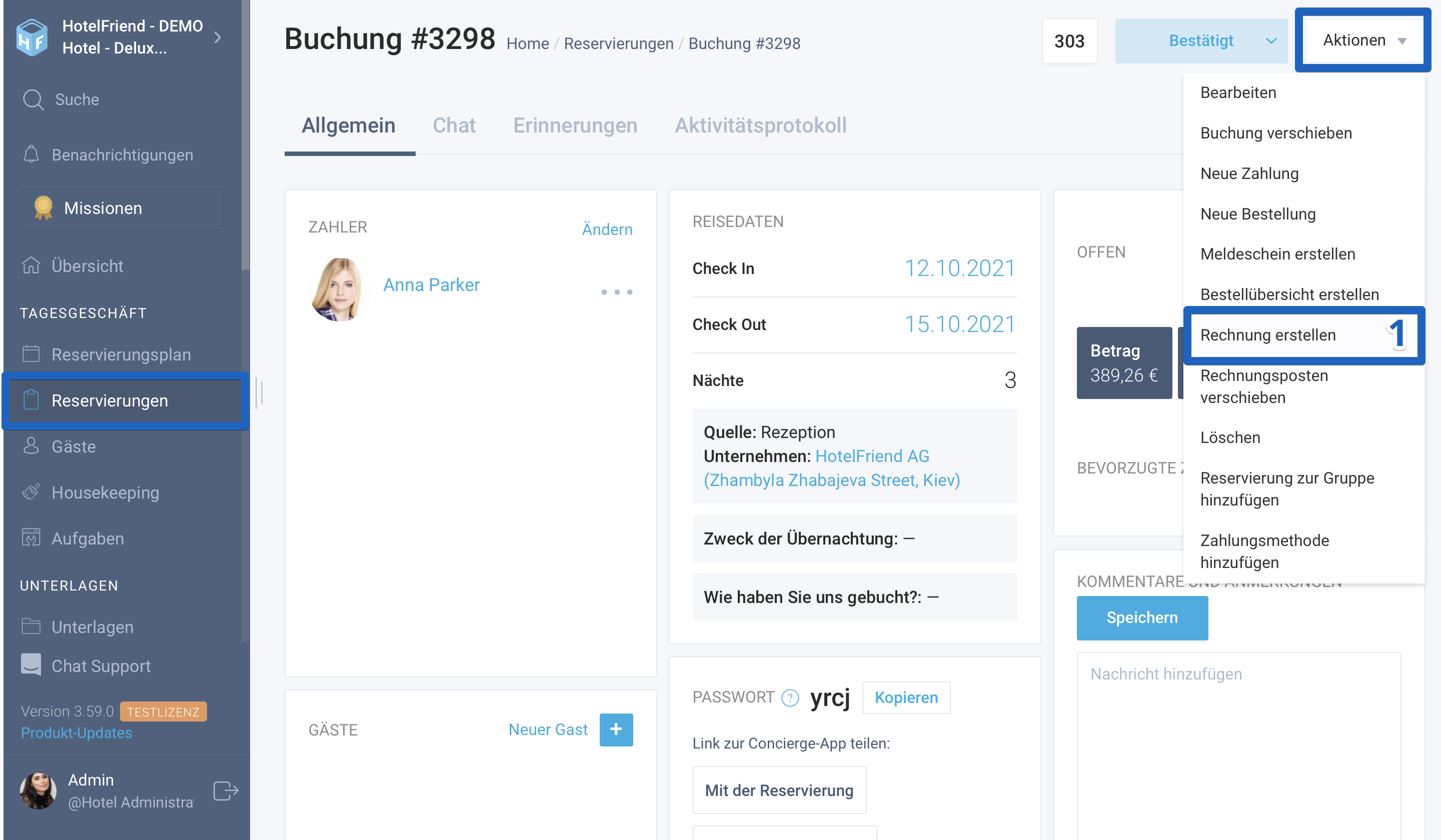
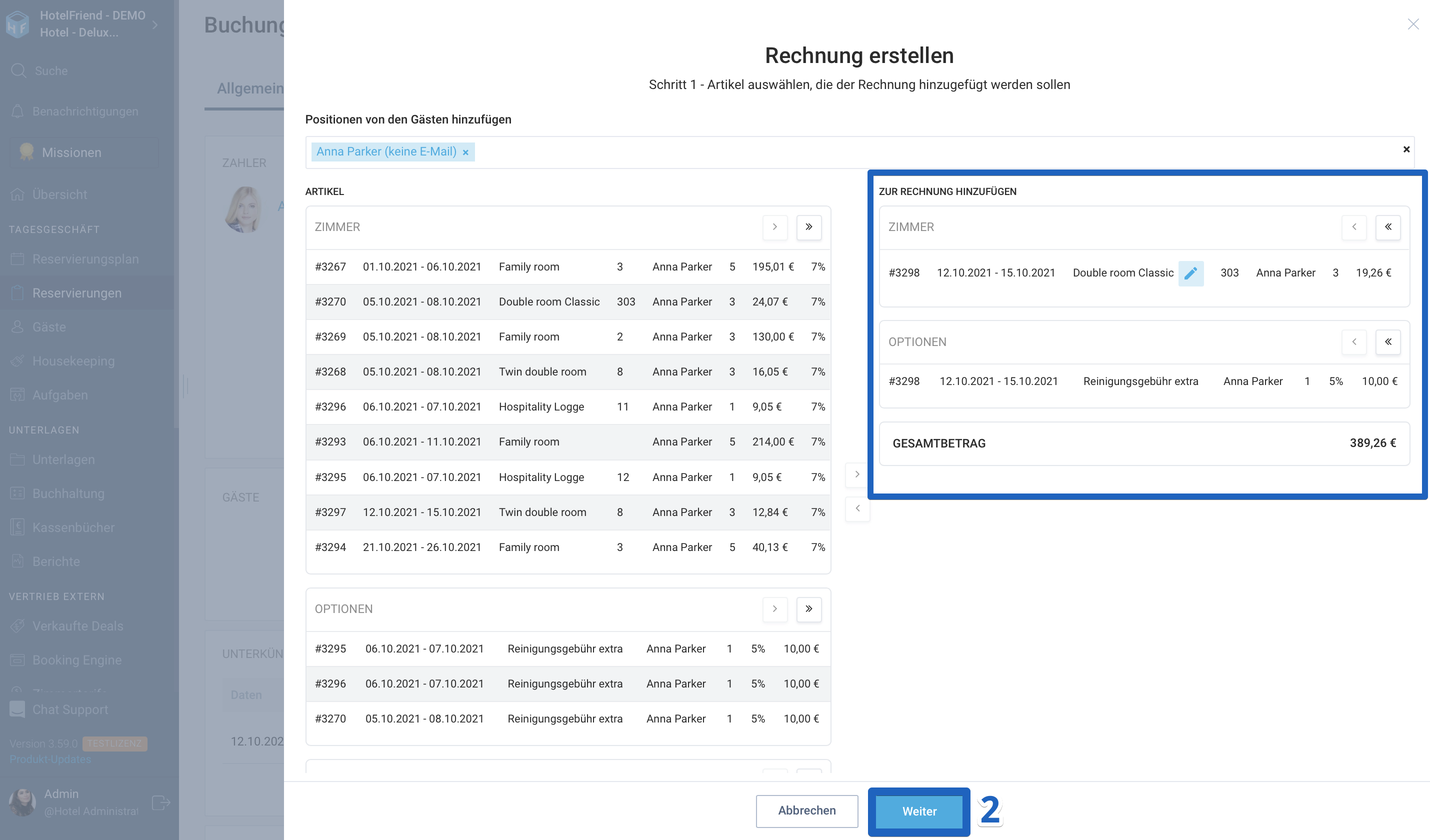
Wenn die Buchung für ein Unternehmen erstellt wurde, wählt das System automatisch diese Rechnungsart aus.
Wichtig: Um eine Firmenrechnung zur Zahlung zu erstellen und zu versenden, sollten Sie die Zahlungsart Banküberweisung wählen. Wenn Sie diese Zahlungsart wählen, erstellt das System eine Rechnung ohne Zahlung. Wenn Sie andere Zahlungsarten wählen, erstellt das System automatisch nicht nur eine Rechnung, sondern auch die Zahlung.
So fügen Sie Unternehmenszahlungen hinzu
So fügen Sie Unternehmenszahlungen hinzu:
- Klicken Sie in der Buchungskarte auf das Menü "Aktion" im Bereich "Rechnungen" gegenüber der Rechnung und wählen Sie dann die Funktion "Zahlung hinzufügen".
- Überprüfen Sie in dem sich öffnenden Fenster die Daten. Geben Sie ggf. die gewünschte Zahlungsart und zusätzliche Informationen ein.
- Klicken Sie auf die Schaltfläche "Hinzufügen".
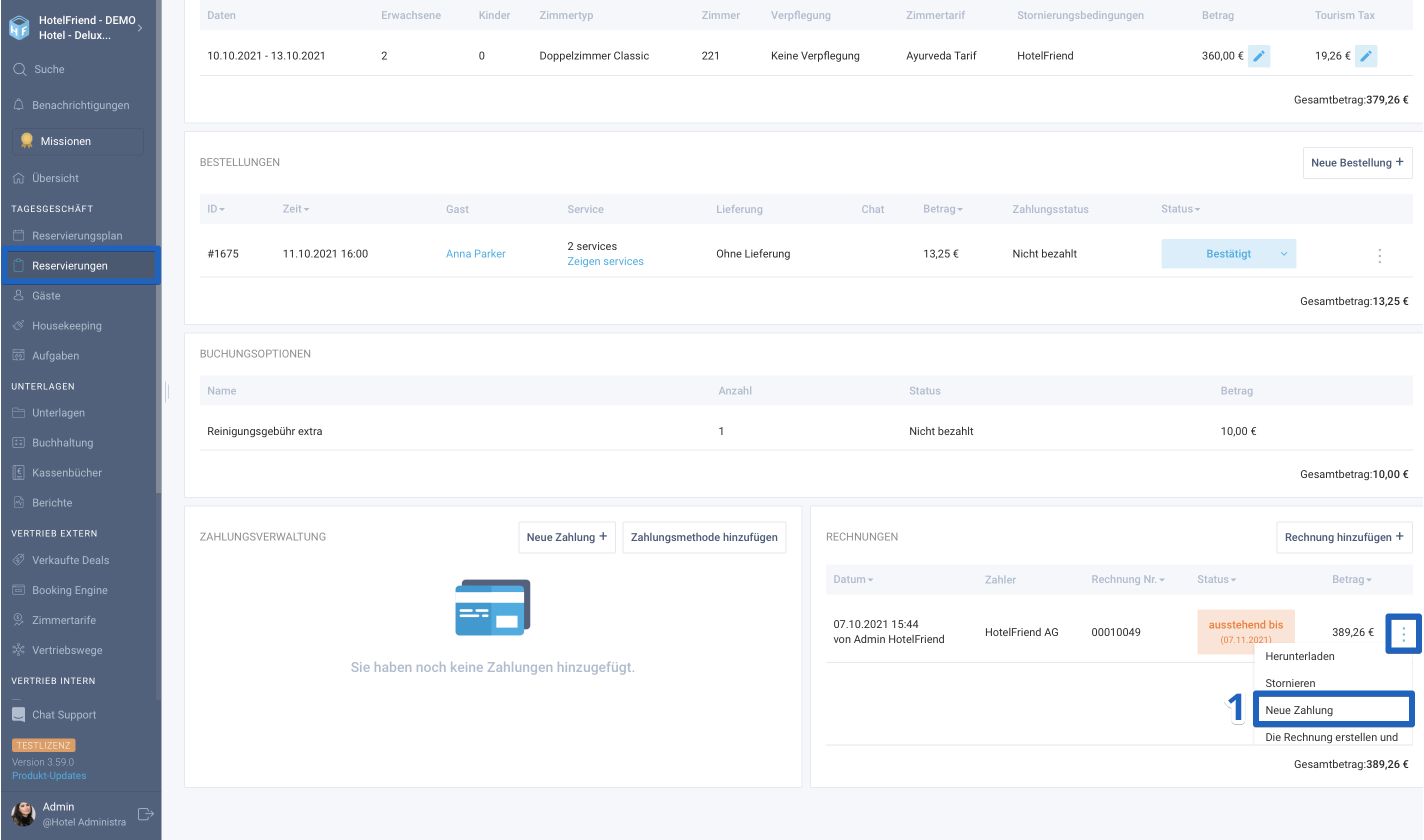
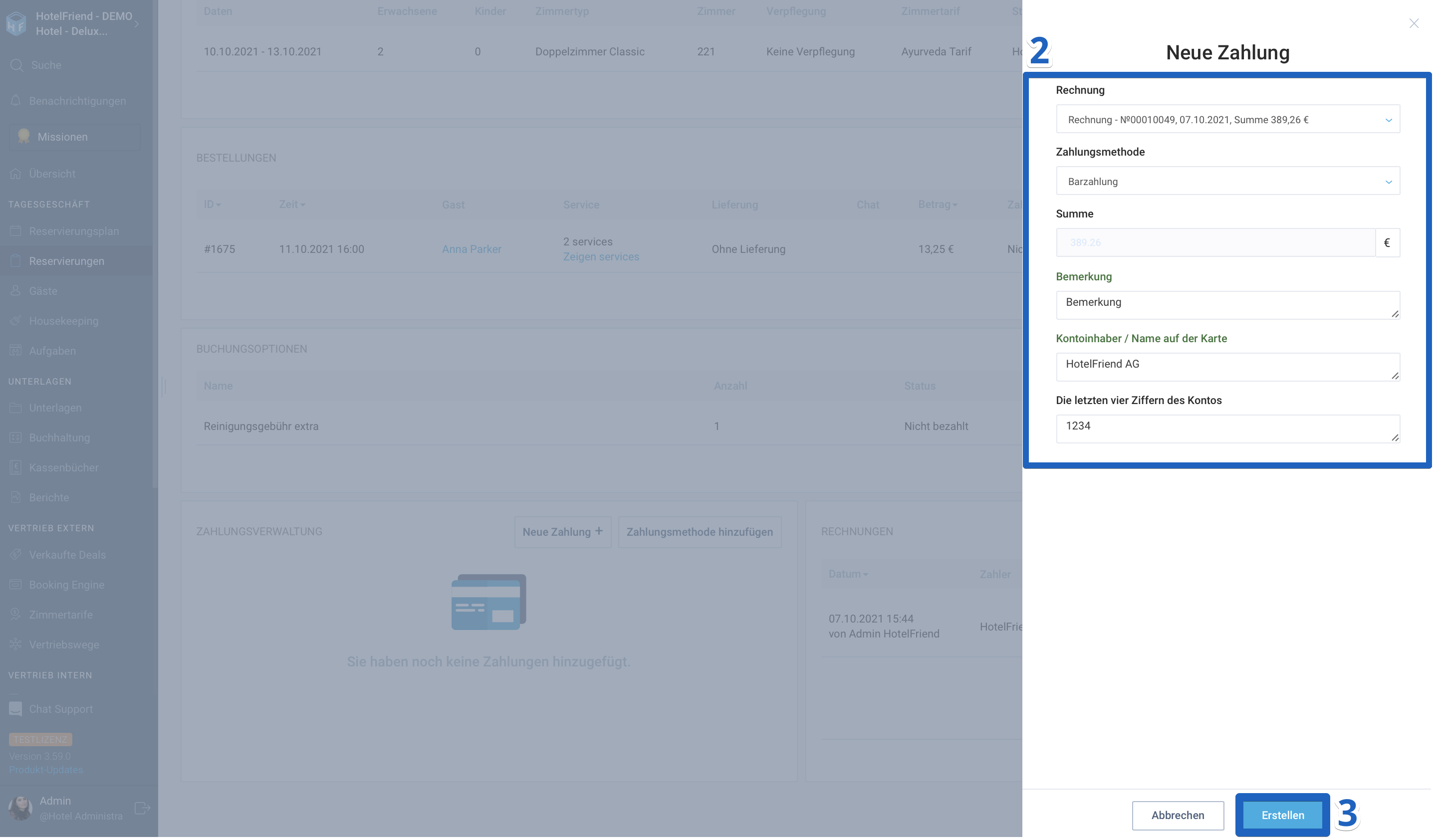
Überprüfen Sie, ob die Zahlung erfolgt ist und wie hoch der Saldo der Buchung ist.
So fügen Sie eine Rückerstattung für die Firmenreservierung per Rechnung hinzu
Hier ist eine Schritt-für-Schritt-Anleitung für das Hinzufügen der Rückerstattung für die Firmenreservierung durch die Rechnung:
- Klicken Sie in der Buchungskarte auf das Menü “Aktion” im Abschnitt “Rechnungen” gegenüber der Rechnung und wählen Sie dann die Funktion “Rückerstattung”.
- In dem sich öffnenden Fenster überprüfen Sie die Daten. Geben Sie ggf. die gewünschte Zahlungsart und zusätzliche Informationen ein.
- Klicken Sie auf die Schaltfläche "Hinzufügen".
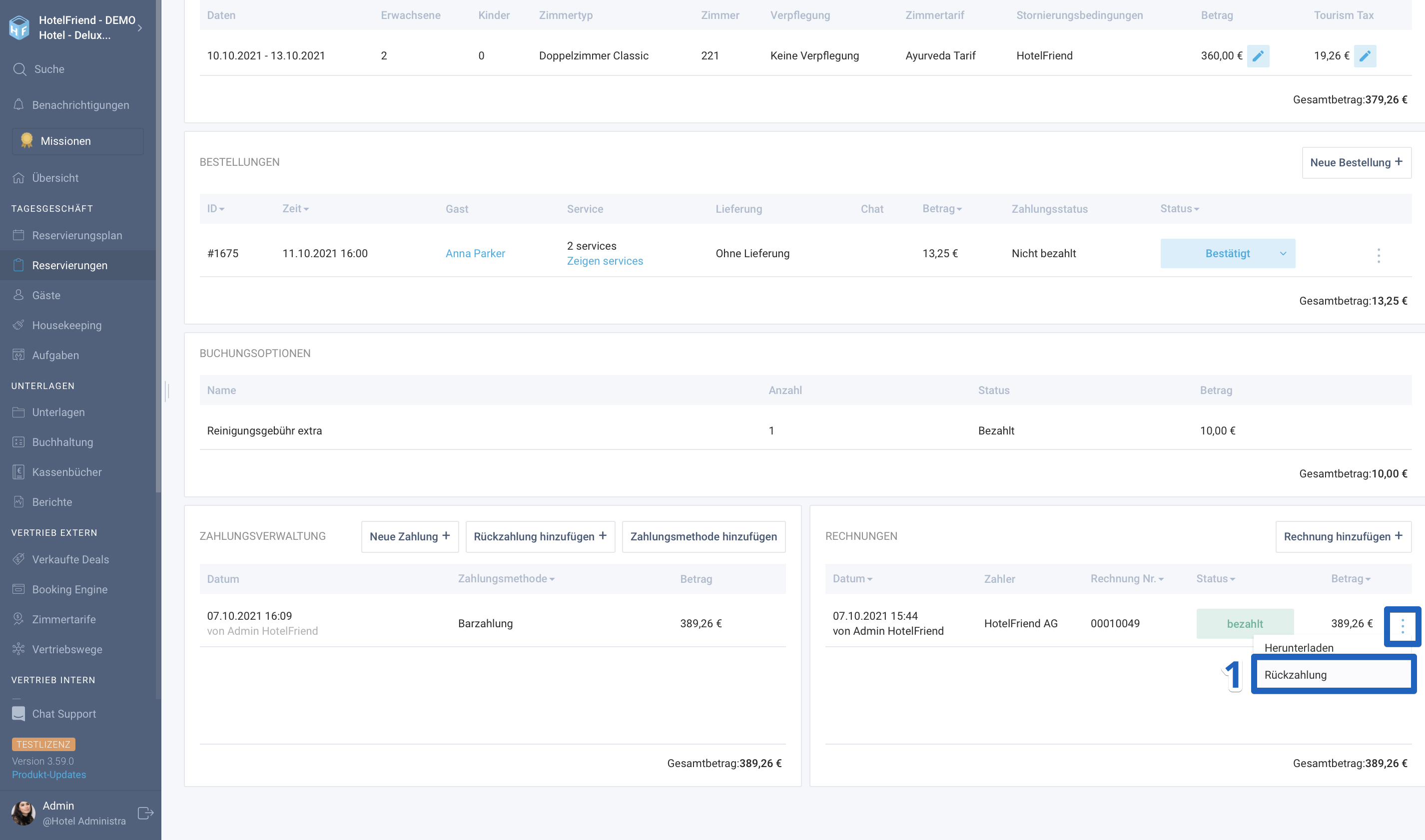
Überprüfen Sie, ob die Erstattung erfolgt ist und wie der Status der Rechnung ist.
Sollten Sie Schwierigkeiten beim Hinzufügen von Rechnungen, Zahlungen oder Erstattungen haben, wenden Sie sich bitte an unseren Support.

