

Einrichtung der Kassenbücher
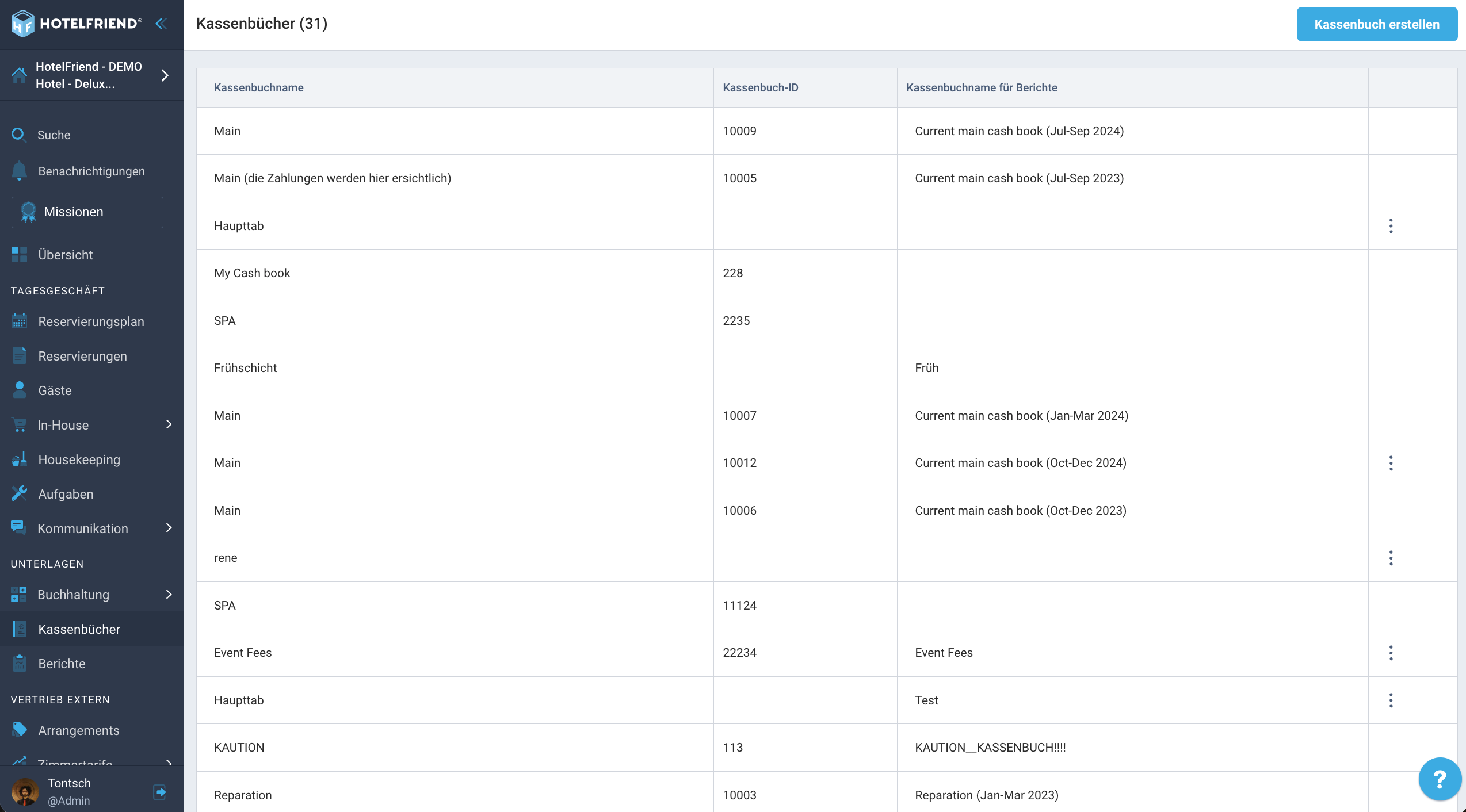
Das Kassenbücher-Modul erfasst alle Bargeldbewegungen in Ihrer Unterkunft. Sie können mehrere Kassenbücher erstellen — zum Beispiel für verschiedene Standorte oder Kassen — und diese über definierte Zeiträume verwalten. Gehen Sie zu Dokumente → Kassenbücher, um zu beginnen.
So richten Sie das Kassenbuch-Modul ein
- Navigieren Sie zu den Kassenbüchern. Öffnen Sie das linke Navigationsmenü und gehen Sie zu Dokumente → Kassenbücher. Sie sehen eine Liste aller vorhandenen Kassenbücher mit Name, ID und Name für Berichte.
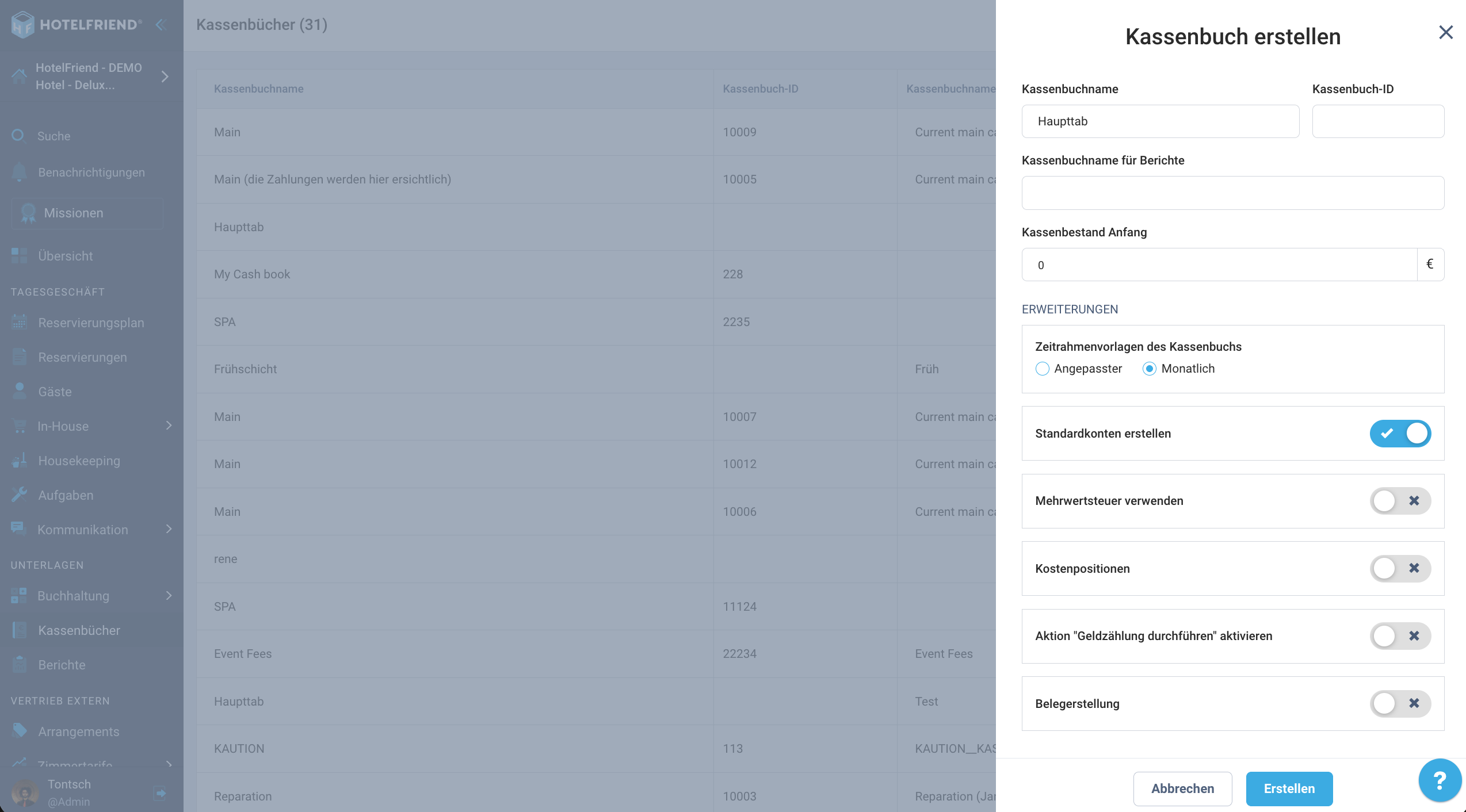
- Kassenbuch erstellen. Klicken Sie oben rechts auf Kassenbuch erstellen. Füllen Sie die folgenden Felder aus:
- Kassenbuchname — Der interne Name des Kassenbuchs (z.B. "Hauptkasse").
- Kassenbuch ID — Eine optionale externe Referenznummer.
- Kassenbuchname für Berichte — Der Name, der in den Berichten erscheinen wird.
- Anfangsguthaben — Der Startbetrag in EUR.
Unter Erweiterungen können Sie die folgenden Optionen aktivieren:- Zeitrahmenvorlagen — Wählen Sie Monatlich für automatische monatliche Zeiträume, oder Angepasst, um Zeiträume manuell festzulegen.
- Standardkonten erstellen — Erstellt automatisch Buchungskonten für dieses Kassenbuch.
- Mehrwertsteuer verwenden — Aktiviert die Auswahl des Mehrwertsteuersatzes bei der Aufzeichnung von Transaktionen.
- Kostenpositionen — Erlaubt die Zuweisung von Kostenstellen zu Transaktionen.
- Aktion "Geldzählung durchführen" aktivieren — Schaltet die Kassensturz-Funktion für den Zeitabschluss frei.
- Belegerstellung — Aktiviert die automatische fortlaufende Belegnummerierung.
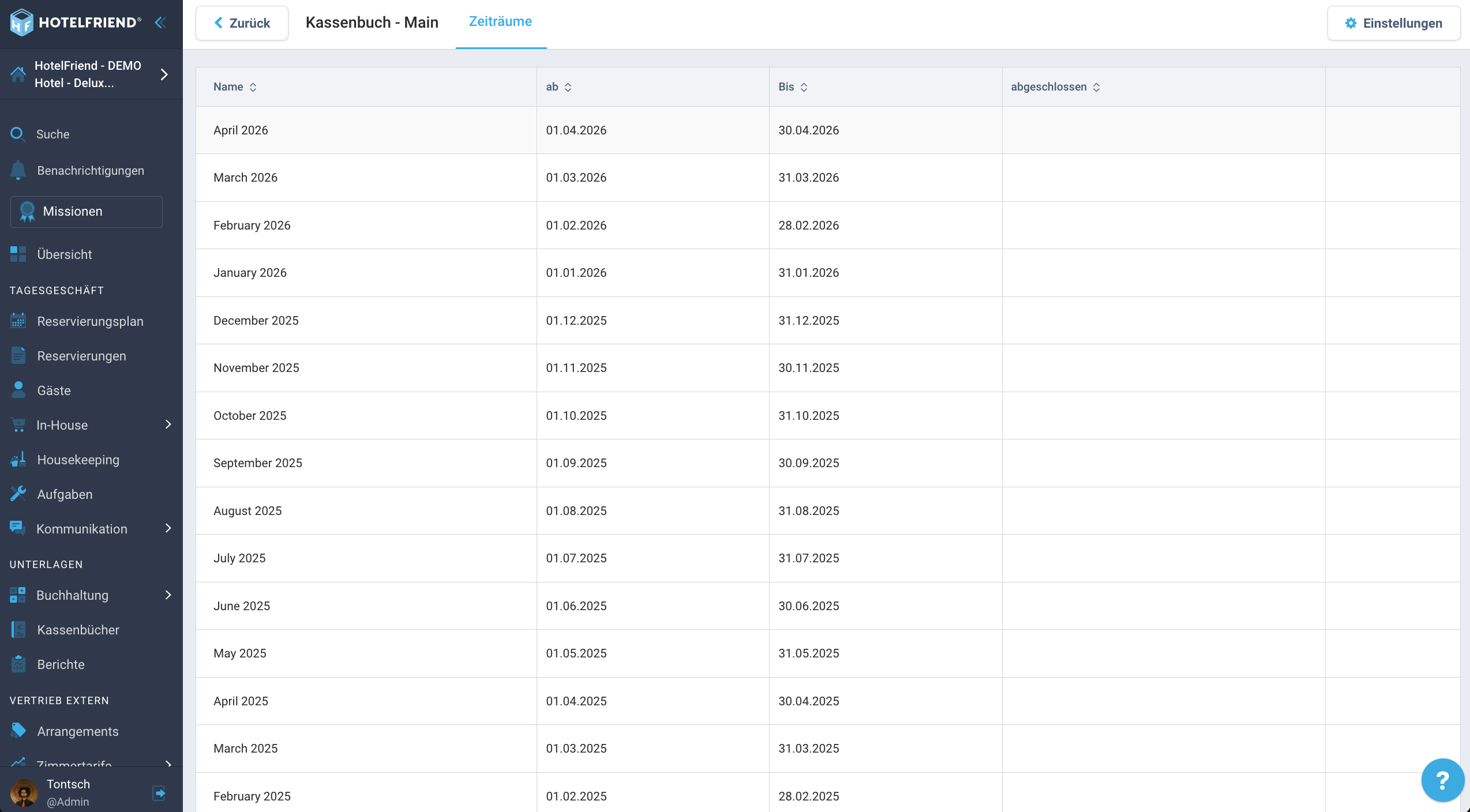
- Zeiträume verwalten. Klicken Sie auf ein Kassenbuch, um dessen Zeiträume anzuzeigen. Jeder Zeitraum umfasst ein Abrechnungsintervall (standardmäßig einen Monat) und zeigt dessen Namen, Startdatum, Enddatum und ob er abgeschlossen wurde. Verwenden Sie die ⋮ Schaltfläche am Ende einer Zeile, um einen Zeitraum zu bearbeiten oder zu löschen. Die Schaltfläche Einstellungen oben rechts ermöglicht es Ihnen, die Kassenbuchkonfiguration jederzeit anzupassen.
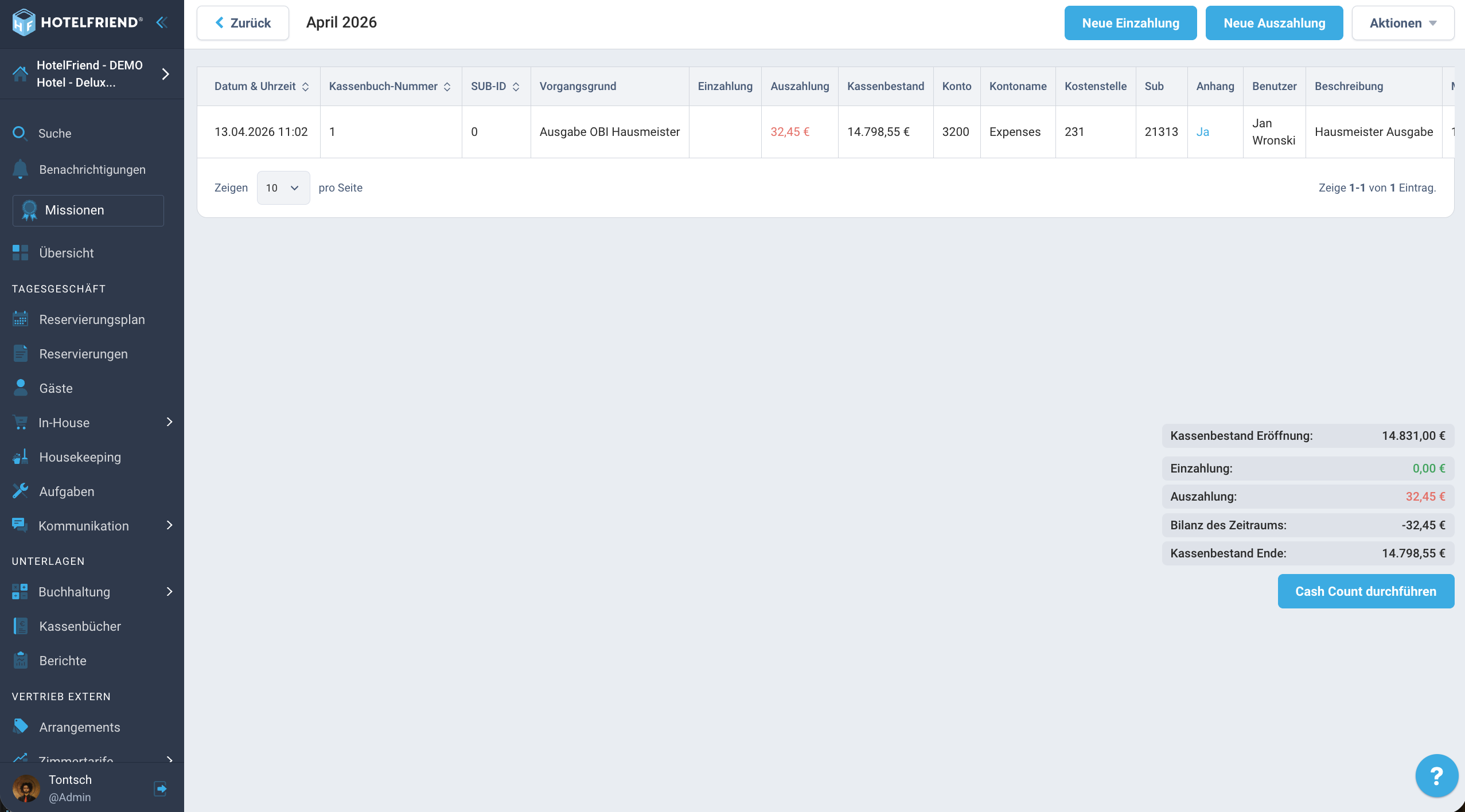
- Transaktionen aufzeichnen. Klicken Sie auf einen Zeitraum, um die Transaktionsansicht zu öffnen. Verwenden Sie Neue Einzahlung oder Neue Auszahlung, um einen Kasseneintrag zu erfassen. Füllen Sie für jede Transaktion Folgendes aus:
- Datum / Uhrzeit — Wird automatisch vorausgefüllt; passen Sie es bei Bedarf an.
- Grund — Wählen Sie einen Grund aus der vordefinierten Liste aus.
- Konto — Das Buchungskonto für diese Transaktion.
- Betrag — Der Einzahlungs- oder Auszahlungsbetrag in EUR.
- Kostenstelle — Optionale Zuweisung einer Kostenstelle.
- MwSt. — Mehrwertsteuersatz (falls die Option aktiviert wurde).
- Beschreibung — Freitextfeld für zusätzliche Notizen.
- Beleg hochladen — Hängen Sie optional einen Beleg als PDF, JPEG oder PNG an.
Das Zusammenfassungsfenster auf der rechten Seite zeigt die Summen des Zeitraums auf einen Blick:- Anfangsguthaben — Startbetrag zu Beginn des Zeitraums.
- Einzahlungen — Gesamteinnahmen (grün dargestellt).
- Auszahlungen — Gesamtausgaben (rot dargestellt).
- Zeitraum-Saldo — Nettoergebnis aus Einzahlungen minus Auszahlungen.
- Endsaldo — Aktueller Gesamtbestand in der Kasse.
- Geldzählung durchführen. Am Ende eines Zeitraums klicken Sie auf Geldzählung (unten rechts im Zusammenfassungsfenster), um das tatsächlich vorhandene Bargeld einzugeben und mit dem Systembestand abzugleichen. Diese Funktion muss im Abschnitt "Erweiterungen" beim Erstellen oder Bearbeiten des Kassenbuchs aktiviert werden.
Autorin:

